Введение
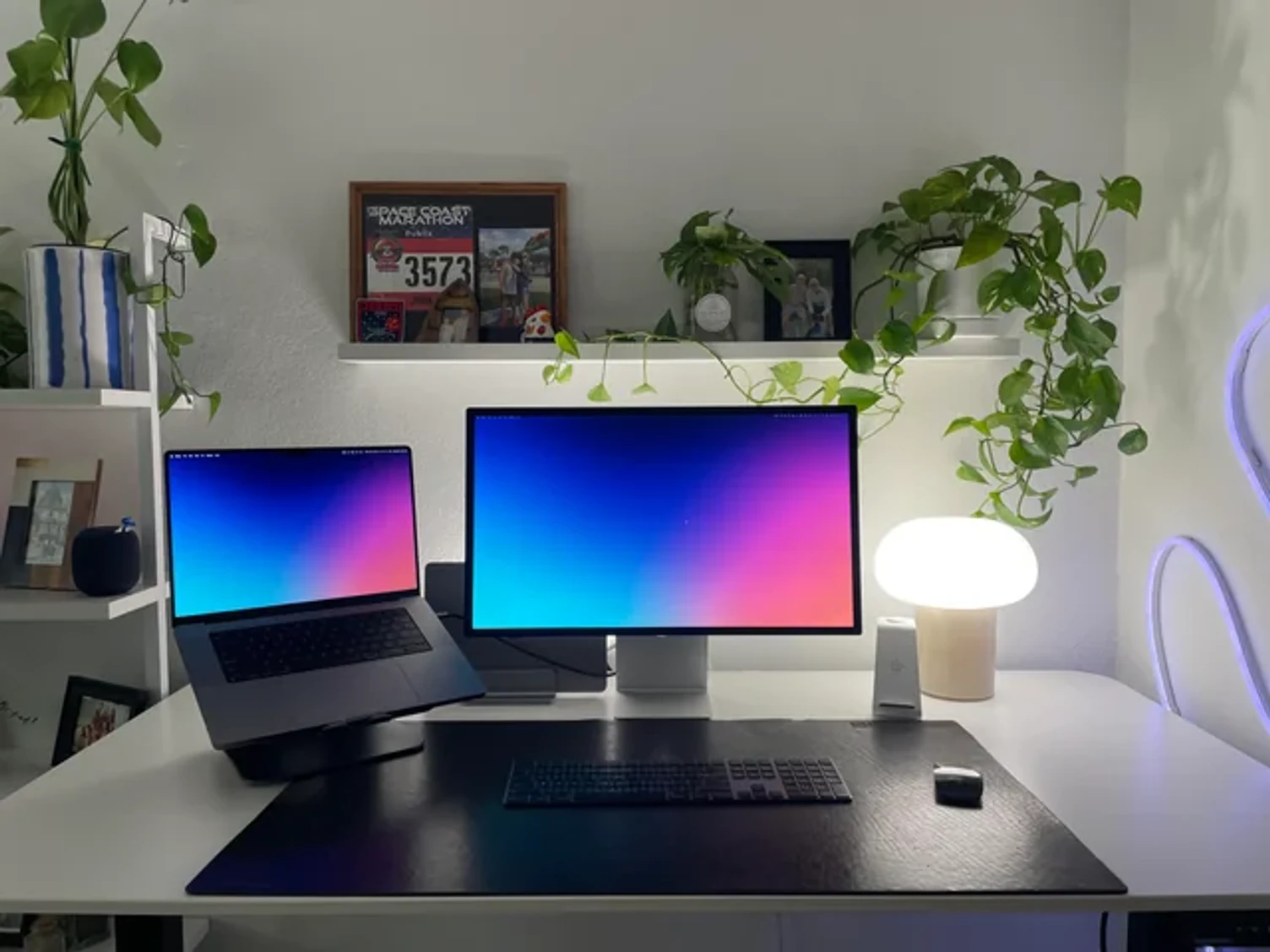
Ретрогейминг переживает заметный рост интереса, вызванный ностальгией по классическим играм и доступностью современных технологий. На Mac эта тенденция воплощается в способности современных машин возрождать культовые игры, от 80-х годов до начала 2025-х.
Для цифровых профессионалов и энтузиастов настройка среды ретрогейминга на современном MacBook представляет собой стимулирующую техническую задачу, но также и возможность сохранить игровое наследие.
Ключевые моменты этой статьи:
- Оптимальная настройка эмуляторов на macOS
- Сравнение производительности по моделям Mac
- Полное руководство по установке и оптимизации
- Решения распространенных проблем
Почему выбирать современный Mac для ретрогейминга?
Мощность Apple Silicon для эмуляции
Современные MacBook, особенно оснащенные чипами Apple Silicon, предлагают вычислительную мощность, вполне достаточную для эмуляции большинства ретро-систем. Как отмечается в статье Spacebar News, использование современного Mac позволяет наслаждаться старыми приложениями и играми в более практичной настройке, избегая сложностей обслуживания устаревающего оборудования.
> Ключевое понимание: Хорошо настроенный современный Mac может служить мостом между классической эрой гейминга и современными технологиями, предлагая сохраненный опыт без аппаратных ограничений.
Сравнение моделей Mac для ретрогейминга
Не все Mac одинаково подходят для этого использования. Вот подробное руководство по совместимости:
Таблица совместимости по моделям:
| Модель MacBook | Системы 8/16 бит | PlayStation 1 | PlayStation 2 | GameCube |
|----------------|---------------------|---------------|---------------|----------|
| M1/M2/M3 | Отлично | Отлично | Хорошо | Переменная |
| Intel (2018-2020) | Отлично | Хорошо | Ограничено | Не рекомендуется |
| Более старые | Хорошо | Ограничено | Не поддерживается | Не поддерживается |
Современные модели, такие как Mac mini M4, упомянутый на Reddit, представляют определенный интерес для эмуляции благодаря своей производительной архитектуре. В отличие от них, более старые машины, такие как Mac Mini G4, хотя и считаются «классикой» по данным Xtof Info, могут показывать ограничения.
Руководство по установке эмуляторов на Mac
Пошаговая настройка RetroArch
RetroArch — идеальное решение «всё в одном» для начала. Вот подробная процедура установки:
Этапы установки:
- Загрузка: Перейдите на официальный сайт RetroArch и загрузите версию для macOS
- Установка: Переместите приложение в папку «Программы»
- Начальная настройка: Запустите RetroArch и перейдите к основным настройкам
- Загрузка ядер: В меню Online Updater загрузите необходимые ядра
- Сканирование игр: Добавьте папку с ROM и позвольте RetroArch просканировать вашу коллекцию
Подробное руководство на Mameonmacs Blogspot объясняет, как настроить RetroArch на Mac для аркадных игр, подчеркивая важность загрузки правильных ROM и BIOS.
Оптимизация производительности RetroArch
Рекомендуемые настройки:
- Видео настройки: Включите VSync для предотвращения разрывов экрана
- Аудио настройки: Уменьшите задержку до 64 мс для идеальной синхронизации
- Настройка сохранений: Включите автоматическое сохранение каждые 10 минут
- Рендеринг: Используйте бэкенд OpenGL для лучшей производительности
Основные эмуляторы для Mac
RetroArch: Централизованная платформа
RetroArch поддерживает множество систем через выделенные «ядра». Вот самые стабильные ядра на Mac:
Рекомендуемые ядра:
- NES: Nestopia UE - Отличная совместимость и точность
- SNES: bsnes - Точная эмуляция с поддержкой продвинутых чипсетов
- Genesis: Genesis Plus GX - Полная поддержка библиотеки Sega
- PlayStation: Beetle PSX - Высокая совместимость с 3D играми
OpenEmu: Удобный интерфейс
Идеально для начинающих, OpenEmu предлагает:
- Унифицированный интерфейс для всех ваших систем
- Автоматическое управление метаданными и обложками
- Нативная поддержка современных контроллеров
- Упрощенная настройка управления
MAME: Специалист по аркадным играм
Для оптимальной настройки MAME на Mac:
- Загрузите SDL версию MAME
- Организуйте ваши ROM по году/системе
- Настройте управление для воспроизведения аркадного опыта
- Используйте встроенные CRT фильтры для аутентичности
Продвинутая настройка и оптимизация
CRT фильтры: Воссоздание аутентичного визуального вида
Для аутентичного опыта CRT фильтры часто используются для воссоздания вида старых электронно-лучевых трубок. На Reddit пользователи обсуждают их эффективность: хотя они не заменяют идеально настоящий CRT, они улучшают визуальный рендеринг ретро игр на современных экранах.
Рекомендуемые настройки для CRT фильтров:
- Строки развертки: Интенсивность 75% для визуального баланса
- Кривизна: Легкая кривизна (5-10%) для эффекта трубки
- Яркость: Настройте в зависимости от вашего экрана и окружающего освещения
- Размытие: Отключено для сохранения четкости пикселей
Подключение и настройка для гостиной
Подключение вашего MacBook к телевизору в гостиной может преобразить опыт. Тред на Reddit советует избегать решений для стриминга для менее современных игр из-за задержки, предпочитая прямое подключение через HDMI или адаптер.
Оптимальная настройка для гостиной:
- Используйте качественный HDMI кабель для предотвращения артефактов
- Установите разрешение 1080p для большинства ретро игр
- Включите игровой режим на вашем телевизоре для уменьшения задержки
- Настройте звук в стерео для аутентичности
Оптимизация производительности системы
С точки зрения производительности, выделяйте достаточно системных ресурсов эмуляторам. Закрывайте несущественные приложения во время игровых сессий и проверяйте графические настройки для баланса качества и плавности.
Чек-лист оптимизации:
- Закройте ресурсоемкие приложения (Chrome, Photoshop)
- Отключите ненужные визуальные эффекты macOS
- Выделите 2-4 ГБ ОЗУ эмуляторам через их настройки
- Следите за температурой процессора во время длительных сессий
Руководство по настройке по системам
Эмуляция NES/SNES на MacBook
Для систем 8/16 бит настройка проста:
Оптимальная конфигурация:
- Рекомендуемое ядро: bsnes для SNES, Nestopia UE для NES
- Разрешение: 4x масштаб для четкого изображения без потери производительности
- Управление: Автоматическое сопоставление для современных контроллеров
- Сохранения: Включены состояния сохранения
Пример производительности: Super Mario World работает на стабильных 60 кадрах в секунду на MacBook M2
Эмуляция PlayStation на современном Mac
PS1 требует больше ресурсов:
Продвинутая настройка:
- Ядро: Beetle PSX HW для аппаратного рендеринга
- Разрешение: 2x нативное для баланса производительности/качества
- Фильтрация текстур: Отключена для аутентичности
- Улучшения: PGXP для геометрической коррекции
Производительность: Большинство игр PS1 работают на 60 кадрах в секунду на MacBook M1+
Распространенные ловушки и решения
Проблемы с ROM и BIOS
Одной из основных трудностей является использование ненадежных источников для ROM и BIOS. Всегда предпочитайте легитимные дампы или проверенные архивы.
Чек-лист проверки:
- Проверьте MD5 хеш файлов ROM
- Используйте официальные BIOS для каждой системы
- Тестируйте проблемные игры с разными ядрами
- Консультируйтесь с онлайн базами данных совместимости
Настройка управления
Современные контроллеры, подключенные через Bluetooth, работают хорошо, но для аутентичного ощущения может быть целесообразно инвестировать в адаптеры для оригинальных контроллеров.
Рекомендуемые варианты управления:
- Современные контроллеры: DualShock 4, Xbox One, 8BitDo
- Адаптеры: Raphnet для оригинальных контроллеров
- Клавиатура: Конфигурация WASD + функциональные клавиши
Тесты производительности и бенчмарки
Результаты на разных моделях MacBook
Сравнительная таблица производительности:
| Модель | NES/SNES/Genesis | PlayStation 1 | PlayStation 2 | GameCube |
|--------|------------------|---------------|---------------|----------|
| MacBook Pro M3 | 60 fps стабильно | 60 fps с улучшениями | 45-60 fps | 30-60 fps |
| MacBook Air M2 | 60 fps стабильно | 60 fps | 30-45 fps | 25-40 fps |
| MacBook Intel i5 | 60 fps | 50-60 fps | 20-30 fps | Не рекомендуется |
Заключение
Настройка среды ретрогейминга на современном MacBook доступна любому энтузиасту, имеющему правильные инструменты и немного терпения. Выбирая проверенные эмуляторы, такие как RetroArch, оптимизируя визуальные настройки и подключение, и избегая распространенных ловушек, вы можете заново открыть для себя классику в оптимальных условиях.
Этот подход не ограничивается развлечением; он способствует сохранению цифрового наследия, часто находящегося под угрозой устаревания.
Рекомендуемые следующие шаги
- Начните с RetroArch и 2-3 простых систем
- Экспериментируйте с CRT фильтрами, чтобы найти ваши предпочтения
- Тестируйте разные игры для проверки совместимости
- Присоединяйтесь к онлайн сообществам для поддержки
Для дальнейшего изучения
- Spacebar News - Статья об использовании современного Mac для ретро приложений и игр
- Xtof Info - Анализ Mac Mini G4 для классического ретрогейминга
- Reddit - Обсуждения о Mac mini M4 для эмуляции
- Mameonmacs Blogspot - Руководство по настройке RetroArch для аркадных игр на Mac
- Reddit - Дебаты об использовании CRT фильтров в эмуляции
- Retrogameboards - Вопросы о гибридных современных и ретро настройках
- Reddit - Советы по эмуляции на телевизоре в гостиной
- Joshmccarty - Архивы по ретрогеймингу и современным настройкам