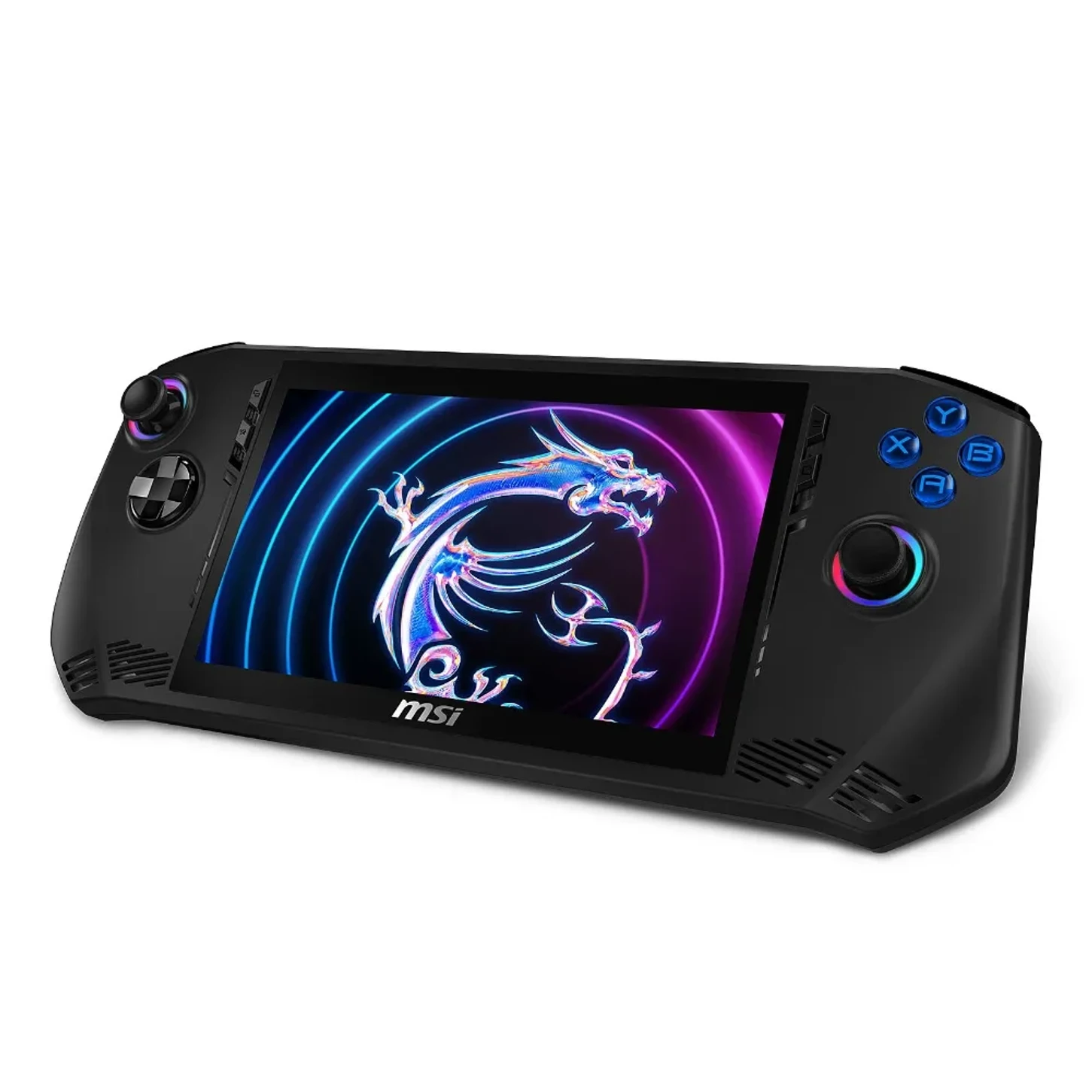
エミュレーションは、開発者、ゲーマー、デジタルプロフェッショナルにとって不可欠なツールとなり、あるプラットフォーム向けに設計されたソフトウェアを別のプラットフォームで実行できるようにしました。テクノロジーの急速な進化に伴い、パフォーマンスとグラフィックスを最適化することは、スムーズなユーザー体験にとって重要です。この記事では、PCとモバイルデバイスでのエミュレーションの課題と解決策を探り、検証済みの情報源に基づいてプロジェクトをガイドします。
なぜ今エミュレーションを最適化するのか?
なぜ今エミュレーションに注目するのでしょうか?それは、PCでモバイルゲームをプレイしたり、さまざまな環境でアプリケーションをテストしたりするための、より高いソフトウェア互換性への扉を開くからです。しかし、Redditでの議論が指摘するように、現代のエミュレーターは、強力なPCであってもしばしば20フレーム/秒を超えることが難しく、最適化が不可欠です。この記事では、エミュレーションの基礎を説明し、PCとモバイルでのパフォーマンスを比較し、効率を最大化するための実践的なアドバイスを共有します。
現代のエミュレーションの課題を理解する
エミュレーションは、あるシステムの動作を別のシステムで再現することを意味し、多大な計算能力を必要とします。例えば、PCのx86上でARMプロセッサをエミュレートするには、命令のリアルタイム変換が必要であり、パフォーマンスが低下する可能性があります。簡単な例え:それは通訳が会話をリアルタイムで翻訳しなければならないようなものです – 言語が複雑であればあるほど、労力は大きくなります。Xで共有されたレポートによると、ARM(スマートフォンなど)とx86(PCで一般的)のアーキテクチャは異なるプロファイルを持ち、ARMは高性能デバイス向けに設計されているため、クロスエミュレーションが複雑になります。
情報源によると、Windows上のAndroid用エミュレーターなどの現代のエミュレーターは、ゲーミングによく使用され、より優れたパフォーマンスと大きな画面を提供します。しかし、Redditのスレッドでは、強力なPCであっても、多くのタイトルが安定したフレームレートに達するのに苦労していると指摘されています。これは、エミュレートされるシステムの複雑さが増しているためであり、ハードウェアの正確なシミュレーションには増大したリソースが必要です。
PCでのパフォーマンス最適化ガイド
PCでは、エミュレーションの最適化はハードウェアとソフトウェアの設定に依存します。例えば、Dolphin Emulatorのパフォーマンスガイドは、デスクトップコンピューター向けに特定の設定を推奨しており、プロセッサとグラフィックカードに重点を置いています。
推奨ハードウェア設定
PCでのパフォーマンスを向上させるための主要な基準は以下の通りです:
- プロセッサ:エミュレーションはCPUを多く消費するため、高周波数のマルチコアモデルを優先する
- メモリRAM:ボトルネックを避けるために少なくとも8GBを推奨
- グラフィックカード:専用GPUは複雑なグラフィックレンダリングの管理に役立つ
- ストレージ:SSDは従来のハードドライブよりも読み込み時間が速い
PC向けAndroidエミュレーターの詳細比較
オンライン議論に基づく比較表は、Africacdcで言及されているようなオプションが軽量さとパフォーマンスで異なることを示しています:
| エミュレーター | パフォーマンス | 典型的な使用法 | 推奨設定 |
|---------------|-----------------|--------------------------|-------------------------------|
| BlueStacks | 高 | ゲーミングとアプリケーション | 4GB RAM、4コアCPU |
| NoxPlayer | 中-高 | ゲーミングと開発 | 2GB RAM、2コアCPU |
| LDPlayer | 高 | 高負荷ゲーミング | 4GB RAM、専用GPU |
| Genymotion | 中 | 開発とテスト | 2GB RAM、標準CPU |
注:具体的なデータは異なります;詳細な推奨事項については情報源を参照してください。
ステップバイステップガイド:ソフトウェア最適化設定
実際には、エミュレーターのグラフィック設定を調整することで、滑らかさを大幅に改善できます。詳細な手順は以下の通りです:
- 表示解像度を下げる:設定に応じて解像度を720pまたは1080pに下げることから始める
- 視覚効果を無効にする:影、反射、ポストプロセス効果をオフにする
- CPU設定を調整する:過熱を避けるためにプロセッサ使用率を70-80%に制限する
- メモリを最適化する:必要に応じて2-4GBのRAMを割り当てる
- ドライバーを更新する:グラフィックドライバーの更新を定期的に確認する
Dolphinガイドはまた、パフォーマンスと視覚品質のバランスを取るためにグラフィック設定をカスタマイズすることを提案しています。

モバイルデバイス向け高度な最適化
モバイルでは、エミュレーションは他のプラットフォーム向けに設計されたアプリケーションやゲームを実行するためによく使用されますが、限られたリソースが独特の課題を提起します。
モバイル特有の課題
Robloxの開発では、モバイル向けの最適化はCPU使用率を減らすことを目指しています。なぜなら、古い電話機はPCよりも能力が低いからです。Roblox Devforumでの議論は、性能の低いデバイスで許容できるパフォーマンスを確保するためにプロセッサ負荷を最小化することの重要性を強調しています。
実践ガイド:モバイル最適化のヒント
モバイル上のエミュレーターは、バッテリーと熱の制約に適応した設定を必要とします:
- バッテリー管理:長時間のセッション中に持続時間を延ばすために省エネモードを有効にする
- 冷却:バックグラウンドアプリケーションを制限して過熱を避ける
- システム設定:エミュレーターを優先するようにプロセスの優先度を調整する
- 定期的なクリーンアップ:一時ファイルとキャッシュを定期的に削除する
モバイルトラブルシューティング手順
モバイルでパフォーマンスの問題が発生した場合:
- 利用可能なストレージ容量を確認する(最低2GB推奨)
- すべてのバックグラウンドアプリケーションを閉じる
- メモリを解放するためにデバイスを再起動する
- エミュレーターの更新を確認する
- 異なるグラフィック設定でテストする
設定ガイド:PCとモバイルのアプローチ比較
基本的な違い
PCとモバイルでのエミュレーションの根本的な違いは、利用可能なリソースにあります:
- PC:より多くの計算能力とメモリにより、より忠実なエミュレーションが可能
- モバイル:エネルギーの制約とハードウェアの限界により妥協が必要
最適設定比較表
| 側面 | 理想的なPC設定 | 理想的なモバイル設定 |
|------------|-----------------------------|---------------------------------|
| プロセッサ | Intel i5/i7 または AMD Ryzen 5/7 | Snapdragon 8 Gen 2 または同等品 |
| メモリ | 8-16GB RAM | 6-8GB RAM |
| グラフィックス | 4GB+ 専用GPU | Vulkanサポート付き統合GPU |
| ストレージ | 256GB+ SSD | 128GB+ UFS 3.1 ストレージ |
特定の使用例
ゲーミングの分野では、Africacdcで引用されているようなPC上のAndroidエミュレーターは、以下のような利点を提供します:
- より大きな画面
- より優れたグラフィックパフォーマンス
- 最適化されたPCコントロール
一方、モバイルでは、エミュレーションは特定のケースに限定されることが多い:
- 開発アプリケーション
- 軽量ゲーム
- 互換性テスト
エキスパートガイド:成功するエミュレーションのための実践的なアドバイス
一般的なベストプラクティス
エミュレーションの効率を最大化するために、情報源から得られたベストプラクティスのリストは以下の通りです:
- ドライバーを更新する:最新の最適化を活用するために、グラフィックおよびシステムドライバーが最新であることを確認する
- 設定で実験する:パフォーマンスと品質の適切なバランスを見つけるために、エミュレーターで異なる設定をテストする
- リソースを監視する:CPUまたはRAMの過剰使用などのボトルネックを特定するために監視ツールを使用する
- オンラインコミュニティを参照する:Redditや開発者ボードなどのフォーラムは、特定の問題を解決するための貴重な経験談を提供する
パフォーマンス監視手順
- リソースモニター(PCの場合はMSI Afterburnerなど)をインストールする
- エミュレーターを起動し、CPU/GPU/RAMの使用状況を観察する
- 100%使用率に達するコンポーネントを特定する
- 設定をそれに応じて調整する
- 再テストし、結果を比較する
具体的な応用例
VRChatの議論で言及されているように、VRアプリケーションをテストするためにエミュレーターを使用する場合、クラッシュを避けるためにワールドとアバターの互換性を確認してください。同様に、Robloxでは、モバイルデバイスへの負荷を減らすためにスクリプトとアセットを最適化してください。
高度なトラブルシューティングガイド
一般的な問題と解決策
問題:良いハードウェアでもエミュレーションが遅い
- 解決策:メモリ割り当て設定を確認し、グラフィック効果を減らす
問題:頻繁なクラッシュ
- 解決策:エミュレーターとドライバーを更新し、互換性を確認する
問題:モバイルでの過熱
- 解決策:解像度を下げ、省エネモードを有効にする
迅速な確認チェックリスト
- [ ] グラフィックドライバーが最新
- [ ] 十分なストレージ容量
- [ ] エミュレーター設定が最適化されている
- [ ] バックグラウンドアプリケーションが閉じられている
- [ ] オペレーティングシステムが最新
開発者向け高度な最適化戦略
最適化された開発技術
エミュレーションを扱う開発者にとって、いくつかの戦略がパフォーマンスを大幅に改善できます:
- アセットの最適化:テクスチャを圧縮し、3Dモデルのポリゴン数を減らす
- 効率的なメモリ管理:オブジェクトプーリングとガベージコレクションシステムを実装する
- インテリジェントなマルチスレッド:計算負荷を複数のプロセッサコアに分散する
- 定期的なプロファイリング:Android Profilerなどのツールを使用してボトルネックを特定する
異なる使用例の設定例
PCでのモバイルゲーミング用:
- 解像度:1080p
- 割り当てRAM:4GB
- CPUコア:4
- GPU:パフォーマンスモード
アプリケーション開発用:
- 解像度:720p
- 割り当てRAM:2GB
- CPUコア:2
- GPU:バランスモード
グラフィックパフォーマンスの最適化
必須のグラフィック設定
最高のグラフィックを維持しながら滑らかなパフォーマンスを得るには、以下の主要な設定に焦点を当ててください:
- レンダリング解像度:ハードウェアに応じて調整(モバイルは720p、PCは1080p以上)
- テクスチャフィルタリング:パフォーマンス向上のために異方性フィルタリングを無効化
- アンチエイリアシング:滑らかさを向上させるために低減または無効化
- 影と照明:リソースを消費するこれらの効果を制限
プラットフォーム別グラフィック最適化表
| 設定 | PC(パフォーマンス) | モバイル(バランス) | PC(品質) |
|---------------|----------------------|------------------------|------------------|
| 解像度 | 1080p | 720p | 1440p以上 |
| アンチエイリアシング | 無効 | 2x | 4x以上 |
| 影 | 低 | 無効 | 高 |
| フィルタリング | バイリニア | バイリニア | 異方性16x |
高度なシステム最適化技術
オペレーティングシステムの最適化
エミュレーションのパフォーマンスを最大化するために、オペレーティングシステムも最適化してください:
- 不要なアプリケーションをバックグラウンドで閉じる
- 電源設定をパフォーマンスモードに調整
- 不要なシステム視覚効果を無効化
- 一時ファイル用にディスクスペースを解放
システムリソース管理
- CPU、GPU、RAMの使用率のリアルタイム監視
- エミュレーターを優先するプロセスの優先順位付け
- スロットリングを防ぐための熱管理
- オンラインエミュレーターのためのネットワーク最適化
CPUとGPUのパフォーマンス最適化
プロセッサの高度な設定
CPUの最適化はエミュレーションにとって重要です。考慮すべき主要な設定は以下の通りです:
- クロック周波数:より高い周波数のプロセッサを優先
- コア数:4〜8コアがほとんどのエミュレーターに適したバランスを提供
- L3キャッシュ:より大きなキャッシュが命令翻訳のパフォーマンスを向上
- 特定の技術:Intel VT-xとAMD-Vが仮想化パフォーマンスを向上
グラフィックカードの最適化
グラフィックについては、以下の側面に焦点を当ててください:
- グラフィックAPI:利用可能な場合はVulkanまたはDirectX 12を優先
- ビデオメモリ:最新のエミュレーションには最低4GB
- ドライバー:ベータ版ではなく安定版を使用
- 特定の設定:レイテンシーを減らすために垂直同期を無効化
高度な最適化:最大パフォーマンスのための戦略
高度なシステム最適化技術
最適なパフォーマンスを達成するために、以下の高度な戦略を採用してください:
- 制御されたオーバークロック:システムが許せばCPU/GPUの周波数をわずかに増加
- 積極的な熱管理:スロットリングを防ぐために効果的な冷却を使用
- BIOS最適化:パフォーマンスを優先するようにシステム設定を調整
- 専用パーティション:エミュレーションファイル用に特定のパーティションを作成
最適化されたハードウェア構成
ハイエンド構成の場合:
- プロセッサ:Intel i9またはAMD Ryzen 9
- RAM:32GB DDR4/5
- GPU:RTX 4070または同等品
- ストレージ:1TB以上のNVMe SSD
予算構成の場合:
- プロセッサ:Intel i3またはAMD Ryzen 3
- RAM:16GB DDR4
- GPU:GTX 1660または同等品
- ストレージ:512GB SATA SSD
特定のエミュレーターの最適化
Androidエミュレーターの設定
BlueStacksやLDPlayerなどのAndroidエミュレーターは以下の最適化の恩恵を受けます:
- RAM割り当て:高負荷ゲーミングには最低4GB
- CPUコア:高負荷ゲームには専用4コア
- 解像度:パフォーマンスと品質の良いバランスのために1080p
- パフォーマンスモード:設定でゲーミングモードを有効化
コンソールエミュレーターの設定
Dolphin(GameCube/Wii)などのエミュレーターの場合:
- グラフィックバックエンド:最適なパフォーマンスのためにVulkan
- JITコンパイル:コード実行を加速するために有効化
- テクスチャキャッシュ:読み込みを減らすために増加
- 同期:レイテンシーを減らすためにV-Syncを無効化
結論:エミュレーションの未来
要約すると、高度なエミュレーションは、PCでもモバイルでも、パフォーマンスとグラフィックを最適化するための戦略的アプローチを必要とします。技術的な課題を理解し、適切な調整を適用することで、体験を大幅に改善できます。
覚えておくべき重要なポイント:
- エミュレーションには重要な計算能力が必要
- 最適化はPCとモバイルで異なる
- ソフトウェア設定はハードウェアと同じくらい重要
- オンラインコミュニティは貴重なリソース
より効率的なエミュレーションエンジンなどの技術の進化は、プラットフォーム間の障壁が薄れる未来を示唆しています。
コメント欄で独自のヒントを共有し、以下のリソースを探索してトピックを深く掘り下げることをお勧めします。エミュレーションはノスタルジーの問題だけでなく、デジタル革新のための強力なツールです。
さらに詳しく
- Africacdc - Windows用最高のAndroidエミュレーターに関する記事
- Ask Vrchat - VRデバイスのアップデートと互換性に関する議論
- Devforum Roblox - Robloxのパフォーマンス最適化ガイド
- Reddit - 現代のエミュレーションにおけるパフォーマンス課題の説明
- X - エミュレーションのためのARMとx86アーキテクチャの比較
- Reddit - PC用高性能Androidエミュレーターの推奨
- Dolphin-emu - Dolphinエミュレーターのパフォーマンスガイド
- Learn Microsoft - Surface ARMデバイスとPrismエミュレーションに関するFAQ