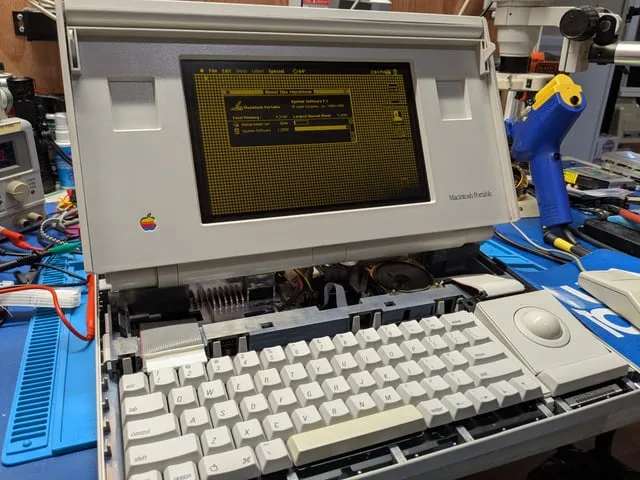
レアは、もう電源が入らないMacintosh Classic IIに40ユーロを支払った。湿気の多いガレージに10年間置かれていた古いコンピュータで、プラスチックは黄ばみ、内部は劣化したコンデンサの電解液に侵されている可能性が高い。
レアはキーボードとマウス付きでコンピュータを手に入れたが、電源ケーブルはなかった。売り手は「ずっと前に動いていた」と彼女に告げた。機器は何の対策もなく保管され、何年も電源を入れられていなかった。電解コンデンサは乾燥して液漏れし、バックアップ用電池は漏れ出してマザーボードを腐食させる。プラスチックはもろくなり、コネクタは酸化する。
短絡したコンデンサは電源を破裂させかねない。液漏れした電池はすでに配線を傷めているかもしれない。ちょっとした接触不良だけでもアーク放電を引き起こすことがある。レアはカバーを開ける前に、テスターと静電気防止リストバンドを用意した。
出発点:蚤の市で見つけたMacintosh Classic II
目視点検:壊さずに開ける
レアはMacintosh Classic IIの筐体のねじを外す。このモデルでは、4本のトーレックスねじが背面カバーを固定している。彼女は専用のドライバーを使う。マイナスドライバーで無理に回せばねじの頭を傷めるからだ。カバーを外すと、細かなほこりをかぶったベージュのマザーボード、大きなブラウン管、右下に位置する電源部が現れる。彼女が最初に気づいたのは、バックアップ用電池の周りの緑がかった染み、つまり腐食である。リチウムボタン電池はコンパクトMacでしばしば液漏れする。電池が漏れていれば、酸がプリント基板の配線を侵している可能性がある。
通電前に行う目視点検の要点:
| 部品 | 故障の兆候 | 起こりうる結果 |
|---|---|---|
| 電解コンデンサ | 上面の膨らみ、茶色がかった滲み | 短絡、電源の不安定 |
| バックアップ用電池 | 緑や白の腐食、酸化した足 | 設定の消失、配線の破壊 |
| コネクタとフラットケーブル | 酸化、曲がったピン | 接触不良、間欠的な故障 |
| フィルターと通気口 | ほこりの堆積 | 過熱、ファンの異音 |
| 筐体のプラスチック | 黄ばみ、ひび割れ | もろさ、ただし電子部品の直接故障ではない |
レアは、マザーボード上の4つのコンデンサが膨らんでいることに気づく。彼女はまだはんだ付けができないが、交換が必要だと分かっている。電池の腐食は限定的に見えるが、すぐに対処しなければならない。
> 注意点
> - ヴィンテージ機器は、開けて点検する前に電源へ接続しない。
> - 液漏れした電池は取り外し、その周辺を速やかに中和する。
> - 膨らんだり液漏れしたりした電解コンデンサは必ず交換する。
> - 各工程を写真で記録しておくと、組み立て直すときに位置を確認できる。
清掃:マザーボードを救う工程
電子機器に触る前に、レアは機械の電源を抜き(そもそも一度も差し込んだことがなかった)、アースにつないだ静電気防止リストバンドを着ける。合成繊維のカーペットから離れた、導電性のない作業台で作業する。ヴィンテージのマザーボードの清掃は、石けん水では行わない。彼女は99%のイソプロピルアルコール、綿棒、柔らかい歯ブラシ、圧縮空気を使う。電池の腐食には、白酢を数滴、侵された部分に塗り、その後イソプロピルアルコールで中和する。酢は電池のアルカリ性残留物を溶かすが、酸性の残留物を残さないよう丁寧にすすがなければならない。
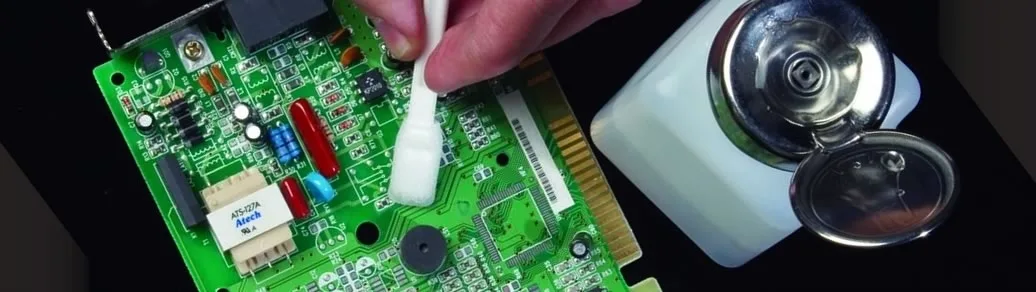
絶対に避けるべき清掃のミス:
- 水道水や攻撃的な溶剤(アセトン、ホワイトスピリット)を使うこと。部品やワニスを傷める。
- 金属ブラシでマザーボードを激しくこすること。細い配線が剥がれてしまう。
- ブラウン管を一般的なガラスクリーナーで拭くこと。反射防止コーティングが劣化する。乾いた、または軽く湿らせたマイクロファイバークロスで十分だ。
- 壊れやすい部品のすぐ近くで圧縮空気を吹きかけること。セラミックコンデンサが外れることがある。
清掃を2時間続けたあと、マザーボードの電池周りの腐食は消えたが、2本の配線が蝕まれているように見える。後でテスターで調べる必要がある。
電気的な診断:テスターを味方に
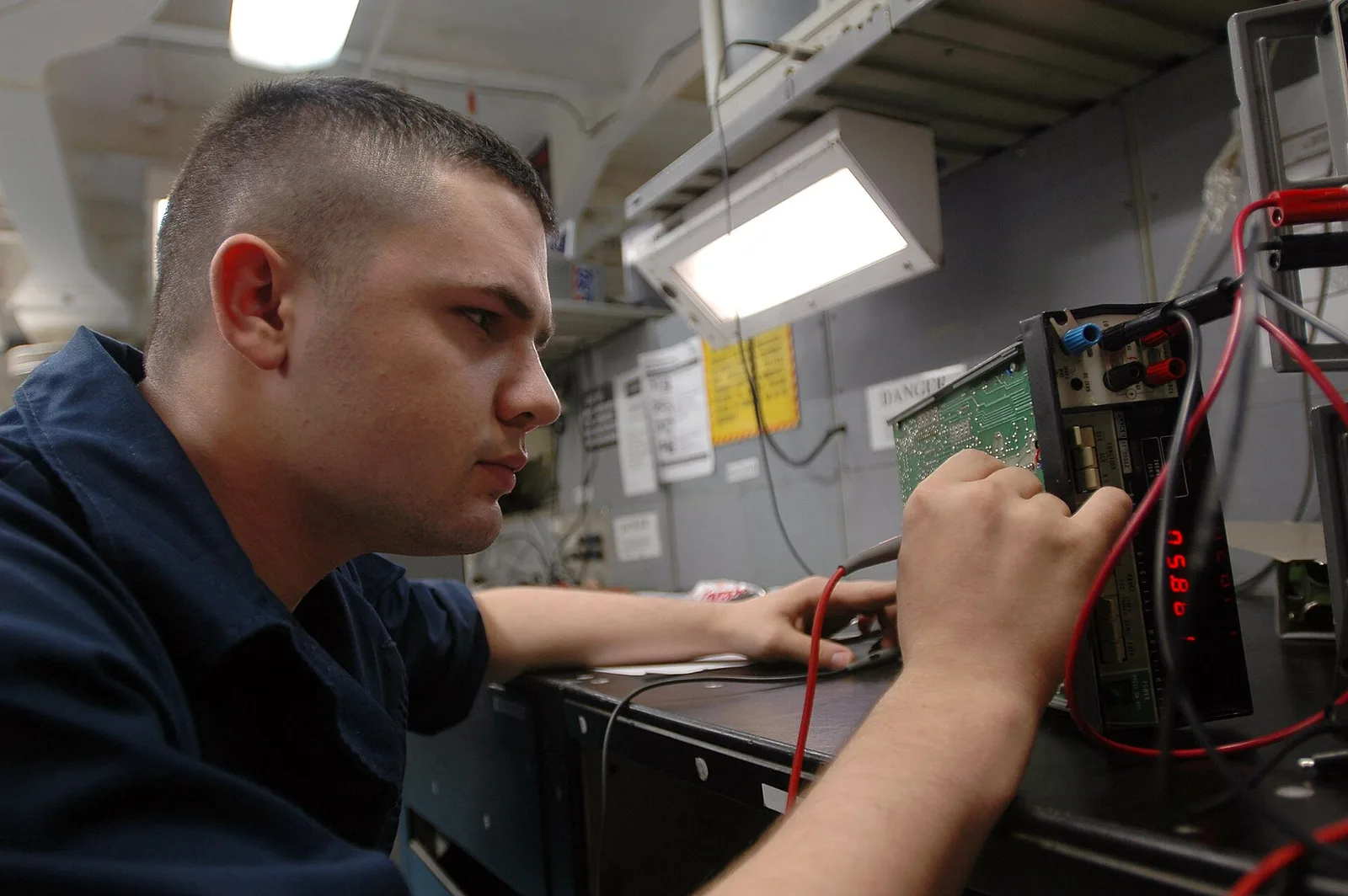
基本のデジタルテスターは、20〜40ユーロで手に入り、ほとんどの診断に事足りる。レアは自分のものを導通モードに設定して配線を確認し、直流電圧モードにして電源の出力を測る。Macintosh Classic IIでは、電源は+5V、+12V、-12Vを供給する。レアは電源をコンセントに差し込まないまま、まず腐食した配線の導通を調べる。2本が切れている。細い配線材を半田で橋渡しして修理しなければならない。
レアは半田付けを練習用基板で半日練習した。Amazonで入手できるDIY Vintage Audio Repair Guide for BeginnersやVintage Audio Repair for Absolute Beginnersといったガイドは、一般的な電子部品の診断と交換の方法を説明している。
次にレアは膨らんだコンデンサをテスターの静電容量モードで調べる。3つが本体に表示された値よりずっと低い値を示す。彼女は同じ静電容量で、耐圧が同等以上の新品のコンデンサに交換する。注意:極性を守らなければ、コンデンサが破裂する。プリント基板上では、負極の端子は白い線や「-」で示されていることが多い。
ヴィンテージ機器によく使われるコンデンサの表
| コンデンサの種類 | 役割 | 故障の兆候 | 推奨される交換 |
|---|---|---|---|
| ラジアル電解 | 電源の平滑化 | 膨らみ、液漏れ | 同じ静電容量、耐圧が同等以上の新品コンデンサ |
| タンタルドロップ | 局部のデカップリング | 完全な短絡、ときに発煙 | 同等の値の現代的なセラミックコンデンサ |
| ディスクセラミック | 高周波のデカップリング | 故障はまれ | 通常はそのまま使う |
| ポリエステルフィルム | オーディオやクロックの結合 | 静電容量の低下 | 現代のフィルムコンデンサに交換可能 |
部品の交換:コンデンサ交換、バッテリー、その先へ
Macintosh Classic IIの場合、マザーボードには電解コンデンサが20個ほど載っている。レアは状態が良さそうに見えるものも含めてすべて交換することにした。1991年発売のモデルで、個々のコンデンサはすでに30年以上使われている。彼女はこのモデル専用のコンデンサ交換キットをオンラインで購入する。適切な容量とサイズのものが揃っている。古いものが液漏れしていたため、はんだ付け用の台座付きリチウムボタン電池も新しく手に入れた。
彼女は吸い取りポンプとはんだ吸取線を使って、はんだを外す方法を学ぶ。コンデンサの各足のはんだを加熱し、溶けたはんだを吸い取り、部品を慎重に取り外す。はんだが付いたままのコンデンサを決して引っ張ってはいけない。プリント基板のパッドが剥がれてしまうからだ。レアはMacに触る前に、回収した古い電子基板で練習を重ねる。
コンデンサを交換し、パターンを修復した後、レアはもう一度導通を確認する。問題はない。新しい電池を台座に取り付ける。電源部を清掃し、切れていたヒューズを同じ定格の新品と交換し(定格の大きいヒューズは絶対に使わない)、すべてを組み戻す。
初回起動:注意点と観察すべき信号
通電する前に、レアはマザーボードがしっかり固定されていること、ケーブルが発熱部品に触れていないこと、想定される電源電圧がその国のもの(フランスなら230V)と一致していることを確認する。彼女はマザーボードを外した状態で電源部だけを接続し、出力電圧を測定する。+5V、+12V、-12Vが安定して出ている。マザーボードを再接続し、キーボードとマウスをつないで電源を入れる。
Macintosh Classic IIが起動時の「ボン」という音を鳴らす。画面が点灯し、疑問符付きのフロッピーディスクのアイコンが表示される。システムディスクが見つからないという表示だ。レアは別のコンピュータで最新のインターフェース(USBから3.5インチフロッピードライブへのアダプタ)を使って準備したシステムディスクを挿入する。Macはシステム7.1で起動する。彼女はキーボード、マウス、シリアルポートをテストする。すべて反応する。プラスチックの黄ばみはまだ残っている。
レアが犯さなかった過ち、そしてあなたも犯してはならないこと
絶対に避けるべき過ち:
- 開ける前に電源を入れる:電源部やマザーボードが完全に破壊される最大の原因だ。
- 合わないドライバーを使う:トルクスやプラスネジを傷めると、穴を開けない限り分解できなくなる。
- 不適切な薬品で清掃する:水、WD-40、アセトンはプリント基板を破壊する。
- おおよその値のコンデンサと交換する:静電容量は同一でなければならず、耐圧は高くてもよいが低くてはならない。
- 熱すぎる、または長すぎるはんだ付け:パッドが剥がれ、基板が修復不能になる。
- バックアップ電池を無視する:液漏れした電池は交換しなければ、清掃後も基板を腐食し続ける。
- 保護なしで負荷をかけて電源をテストする:短絡で部品が破裂する恐れがある。まず必ず無負荷で測定すること。
自分のプロジェクトに活かすための教訓
- すべてを記録する:分解のたびに写真を撮り、コネクタやジャンパ、ネジの位置を書き留める。ノートでもテキストファイルでも十分だ。
- 良いマルチメーターと温度調節可能なはんだごてに投資する:40Wで細いこて先のはんだごてなら、ほとんどのビンテージ基板に対応できる。
- 技術資料を探す:多くのビンテージコンピュータの回路図はオンラインで無料公開されている(アーカイブサイトや愛好家のサイトなど)。Macintosh Classic IIの場合、Appleのサービスマニュアルにテストポイントと期待される電圧が記載されている。
- コミュニティに参加する:レトロコンピューティングのフォーラムには、同じ故障に遭遇した人が大勢いる。レアも腐食した配線の写真を投稿し、導通の測定値を添えて助言を得た。
- 各段階を検証してから次に進む:レアの場合、清掃から初回起動までに3週間かかった。
さらに詳しく
- DIY Vintage Audio Repair Guide for Beginners:古い電子機器を修復するための図解付きステップバイステップのマニュアルで、修理の基礎を学ぶのに役立つ。
- Vintage Audio Repair for Absolute Beginners:完全な初心者向けの詳細な図解付き実践ガイドで、コンデンサやはんだ付けに関してはビンテージコンピュータにも応用できる。
- The Complete DIY Vintage Audio Repair Guide:古い電子機器のトラブルシューティングマニュアルで、真空管やカセット、ラジオに関する章も含むが、そのテスト手法はコンピュータのマザーボードにも当てはまる。