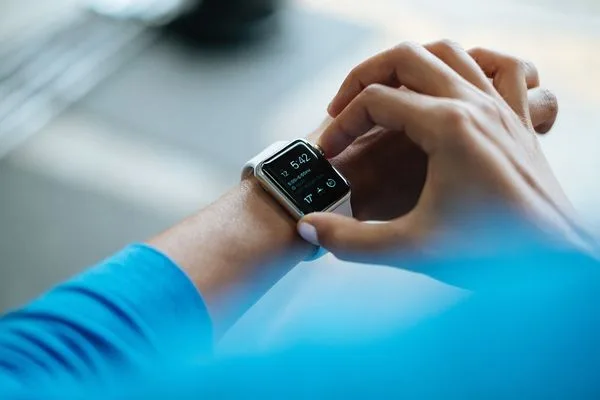
あなたのスマートウォッチは箱に「14日間のバッテリー持続」と誇らしげに表示している。しかし、3日後にはもう充電している。この光景を何百万人ものユーザーが知っている。マーケティングの約束と日常の現実の間のギャップは、バッテリー自体にあることはほとんどなく、誰も時間をかけて調整しないデフォルト設定の蓄積にある。
Triathleteによると、通知と画面とのインタラクションがほとんどのスマートウォッチにとって最大の消費項目である。WIREDは、Apple WatchとWear OSのスマートウォッチはいくつかの設定を変更するだけで、つらい1日から快適な2日間に変わると確認している。Base-magがテストしたGarmin Epix Gen 2や、14日間を謳うAmazfit Bip 6のような耐久性で知られるモデルでさえ、工場出荷時の設定を維持すればバッテリー持続時間は急減する。
テストと公式ガイドで検証された10の具体的な設定を紹介する。 essentialsを犠牲にすることなく数時間を稼ぐことができる。
> まとめ:最も効果的な4つのレバー
> - 不要な通知を切ることで、一部のモデルでは1日以上稼げる(Triathlete)。
> - 常時表示を無効にし、シンプルな文字盤を選ぶことで、2番目の消費項目であるOLED画面の消費を抑えられる(MakeUseOf)。
> - バックグラウンドのGPSと継続的なセンサーを制限することで、サイレント放電を避けられる(Cosmotogether)。
> - 省電力モードはパフォーマンスを制限するが、バッテリー持続時間を大幅に延長する(Samsung)。
本当に効果のある10の設定
1. 不要な通知を切り、本当に重要なものだけを残す
急速な放電の第一の原因は画面でもGPSでもない。各通知によって引き起こされる振動と画面の点灯である。Triathleteは明確に述べている。「日常のバッテリーに関して、通知とスマートウォッチとのインタラクションの方法は、その持続時間に多大な影響を与える。」各アラートは画面を起動し、ハプティックモーターを作動させ、プロセッサに負荷をかける。1日に150件の通知を受け取る場合、何百もの微小な消費に相当する可能性がある。
やってはいけないこと:すべてのアプリにデフォルトでアラートを送信させること。ソーシャルネットワーク、プロモーション、ゲームは緊急であることはほとんどない。ほとんどゼロの利益のためにバッテリーを消耗する。
設定方法:Apple Watchでは、iPhoneのWatchアプリを開き、通知に進み、メッセージ、電話、カレンダー、そして必要に応じてお気に入りのメッセージングアプリ以外をすべて無効にする。Wear OSでは、夜間のスケジュールされたサイレントモードを使用し、通知設定でアプリを制限する。Garminのスマートウォッチでは、Garmin Connectアプリでどのアプリがアラートを送信できるかを選択できる。
期待される結果:Triathleteが伝えたユーザーのフィードバックによると、一部のモデルでは最大20〜30%のバッテリー持続時間の追加。
2. 常時表示(Always-On Display)を無効にするか、シンプルな文字盤を選ぶ
AMOLED画面は美しいが、点灯している各ピクセルはエネルギーを消費する。MakeUseOfは、OLED画面はピクセルが消灯しているときにエネルギーを節約すると指摘している。鮮やかな色、アニメーション、コンプリケーション(天気、心拍数、通知)が多い文字盤は、常時表示が有効な場合、何百ものピクセルを常に点灯させ続ける。
やってはいけないこと:アニメーションや色豊かな文字盤で常時表示を有効にすること。これはバッテリーにとって最悪の組み合わせだ。WIREDは、常時表示がモデルによってバッテリー持続時間を30〜50%削減する可能性があると強調している。
やるべきこと:常時表示を無効にし、画面を見るときだけ点灯する「持ち上げて表示」(raise-to-wake)モードを使用する。どうしても常時表示にこだわる場合は、コンプリケーションの少ない白黒のミニマリスト文字盤を選ぶ。Samsungのスマートウォッチでは、常時表示機能は設定 > ディスプレイで無効にできる。Apple Watchでは、設定 > 明るさと画面 > 常時表示。
3. 明るさを下げ、自動輝度調整を有効にする
最大輝度は直射日光の下では役立ちますが、屋内ではほとんど必要ありません。WIREDは、画面の明るさを下げ、利用可能であれば自動輝度調整を有効にすることを推奨しています。明るさが高すぎると、特に画面が頻繁に点灯する場合、バックライト(またはOLEDピクセル)がより多く消費されます。
やってはいけないこと:明るさを常に100%のままにすること。多くのユーザーは明るさを一度設定したら、それ以降は気にしません。
具体的なアクション:ほとんどの時計では、下にスワイプしてクイック設定にアクセスし、明るさを約50%に下げます。自動輝度調整を有効にすると、時計が周囲の光に応じて自動的に調整します。Garminでは、設定はシステム > バックライトにあり、画面が読みやすい場合は日中にバックライトを無効にできます。
4. GPSとバックグラウンドの位置情報を制限する
GPSは最も大きな電力消費者の一つです。Cosmotogetherは、時計が定期的にバックグラウンドで位置情報を更新するため、アクティビティを開始していなくてもバッテリーが消耗すると説明しています。継続的なトラッキングや地図アプリを使用しない場合は、GPSを有効にしておく必要はありません。
やってはいけないこと:すべてのアプリにバックグラウンドでの位置情報へのアクセスを許可すること。特に、実際には必要がないのに常時の位置情報を要求する天気やフィットネスのアプリに注意してください。
最適化の方法:時計の設定で「位置情報」または「GPS」を探し、必須でないアプリについては「アクティビティ中のみ」または「なし」を選択します。Cosmo(子供や高齢者向けの時計)では、ガイドがバッテリーを節約するためにバックグラウンドの位置情報更新の頻度を変更することを推奨しています。スポーツ愛好家には、Triathleteがメートル単位の精度が重要でない長距離の外出時に、省電力GPSモード(GarminのUltraTracなど)を使用することを勧めています。
5. 省電力モードを使う(ただし犠牲になるものを理解する)
最新の時計にはすべて省電力モードがあります。Samsungは、省電力モードが「Galaxy Watchのパフォーマンスをわずかに低下させながらバッテリーを節約する」と説明しています。このモードは多くの場合、常時表示ディスプレイを無効にし、明るさを下げ、振動を制限し、Wi-FiとBluetoothを切断することもあります。
やってはいけないこと:どの機能が無効になるかを知らずに省電力モードを常時有効にすること。重要な通知を見逃したり、心拍数の継続的な追跡が失われたりする可能性があります。
良い習慣:バッテリーが20%を下回ったとき、または長時間充電器から離れることが分かっているときに省電力モードを有効にします。Apple Watchでは、時刻のみを表示する「パワーリザーブ」モードです。Wear OSでは、バッテリーセーバーモードはクイック設定からアクセスできます。Garminでは、「Battery Saver」モードを特定のパーセンテージで自動的に起動するように設定できます。
6. 健康センサーを最適化する(心拍数、SpO2、ストレス)
心拍数、血中酸素(SpO2)、ストレスの継続的な監視は非常に電力を消費します。Base-magはGarmin Epix Gen 2のレビューで、公称のバッテリー持続時間は特定の設定を前提としており、すべてのセンサーを継続的に有効にすると持続時間が低下すると指摘しています。ほとんどの時計では、心拍数を毎分、10分ごと、または運動中のみ測定するオプションがあります。
やってはいけないこと:呼吸器系の問題がない場合に、SpO2の測定を継続的に(夜間も日中も)有効にしておくこと。これは最も電力消費の大きい設定の一つです。
推奨設定:心拍数を「継続」ではなく「スマート」(定期測定)モードに切り替えます。自動SpO2を無効にし、オンデマンドでのみ測定します。Garminでは、センサー > パルスオキシメーターに進み、「手動」に設定します。Apple Watchでは、SpO2は定期的に測定されますが、ヘルスケアアプリで監視を無効にすることでバックグラウンド測定を制限できます。
7. Wi-Fi、Bluetooth、NFCは使用しないときは無効にする
Wi-Fiはアップデートや音楽の転送に便利ですが、スマートウォッチがBluetooth経由でスマートフォンに接続されているときでも有効なままで、ネットワーク消費が二重になります。WIREDは、必要ない場合はWi-Fiを無効にすることを推奨しています。非接触決済用のNFCも、スマートウォッチで支払いをしないのであればオフにできます。
やってはいけないこと:Bluetoothを常に完全に無効にすることです。スマートウォッチが絶えず再接続を繰り返し、かえって消費が増えます。Bluetooth Low Energyは十分に省電力ですが、Wi-FiとNFCはそうではありません。
ヒント:ほとんどのスマートウォッチでは、Wi-Fiはデフォルトで有効になっています。接続設定に進んで無効にしてください。ただし、音楽をストリーミングする場合や、スマートフォンなしでアップデートをインストールする場合は除きます。Samsungでは、設定 > 接続 > Wi-Fi。Apple Watchでは、設定 > Wi-Fiで無効にします。必要に応じてその都度有効に戻してください。
8. シンプルな文字盤を選び、最適化が不十分なサードパーティ製アプリを避ける
MakeUseOfはこう強調しています:「OLEDスクリーンはピクセルが消灯しているときにエネルギーを節約する」。多くのコンプリケーション(天気、カレンダー、アクティビティ、通知)を備えた込み入った文字盤は、スクリーンにより多くの発光ピクセルを表示させることになり、コンプリケーションはバックグラウンドで更新されてプロセッサに負荷をかけます。サードパーティ製の文字盤は、メーカー製のものより最適化が不十分なことがよくあります。
やってはいけないこと:3Dエフェクトや頻繁な更新を伴うアニメーション文字盤をインストールすることです。スクリーン上の消費だけでなく、センサーや接続にも負荷をかけます。
推奨:ミニマルな純正の文字盤を選び、できれば黒背景で色数の少ないものを選びましょう。Apple Watchでは、「メリディアン」または黒の「シンプル」文字盤が省電力です。Wear OSでは、公式ギャラリーから地味な文字盤を選びましょう。Garminでは、通常最適化されているデフォルトの文字盤を使用してください。
9. 触覚フィードバックとサウンドを減らす
振動とサウンドは、作動するたびにエネルギーを消費します。多くの通知を受け取る場合(フィルタリングした後でも)、振動の繰り返しがバッテリーを消耗します。WIREDは、重要でないアラートについては振動を減らすか無効にすることを提案しています。
やってはいけないこと:強い触覚フィードバック(毎時のアクティビティアラートなど)やアプリのサウンドを有効にしたままにすることです。スマートウォッチによっては、一歩ごとやメッセージごとの触覚フィードバックがかなりの消費になることがあります。
対処:タッチ操作の触覚フィードバックを無効にし、振動の強さを減らしましょう。Apple Watchでは、設定 > サウンドと触覚。Wear OSでは、設定 > 振動。Garminでは、システム > 触覚フィードバック。
10. 非活動時間帯にはシアターモード、ナイトモード、またはサイレントモードを設定する
夜間は、動くたびにスクリーンが点灯する必要はありません。多くのスマートウォッチには「シアター」または「ナイト」モードがあり、ボタンを押さない限りスクリーンが消灯します。これにより、睡眠中に動いたときの不意な点灯を防げます。
やってはいけないこと:夜間にスクリーンを「手首を上げて表示」モードにしたままにすることです。わずかな腕の動きでスクリーンが点灯し、バッテリーを消耗します。
設定:就寝前にサイレントモードとシアターモードを有効にするか、自動的な時間帯を設定しましょう。Apple Watchでは、シアターモードはコントロールセンター(マスクのアイコン)で有効になります。Wear OSでは、就寝時間モードを使用してください。Garminでは、Garmin Connectで「睡眠中はサイレント」を設定します。
設定とその影響のまとめ表
| 設定 | バッテリー持続時間への影響 | 難易度 | 犠牲にするもの |
|---------|------------------------|------------|----------------------|
| 1. 通知 | 高 | 簡単 | 二次的なアラート |
| 2. 常時表示ディスプレイ | 高 | 簡単 | 常時表示 |
| 3. 明るさ | 中 | 非常に簡単 | 直射日光下での視認性 |
| 4. バックグラウンドGPS | 高 | 中 | 位置の継続的な追跡 |
| 5. 省電力モード | 高 | 非常に簡単 | パフォーマンス、一部の機能 |
| 6. 健康センサー | 中 | 簡単 | 継続的な測定(SpO2、ストレス) |
| 7. Wi-Fi/Bluetooth/NFC | 中 | 簡単 | スマートフォンなしでの接続性 |
| 8. シンプルな文字盤 | 中 | 簡単 | 美しさとコンプリケーション |
| 9. 触覚フィードバック | 低 | 非常に簡単 | 触覚的な感覚 |
| 10. ナイト/シアターモード | 中 | 簡単 | 夜間の自動点灯 |
これらの設定で代わりにならないこと
これらの10の調整を行っても、バッテリー持続時間は常にバッテリーの物理的な容量と使用方法に依存します。Amazfit Bip 6は「一般的な使用」で14日間を謳っていますが、この期間は省電力設定と適度な使用を前提としています。Base-magがテストしたGarmin Epix Gen 2は、Always-On Displayを無効にし、GPSを制限すれば、ハイエンドの時計でも数日間持つことを示しています。一方、長時間の外出でGPSを継続的に使用する場合、ブランドに関係なく、バッテリーは数時間で切れると覚悟してください。
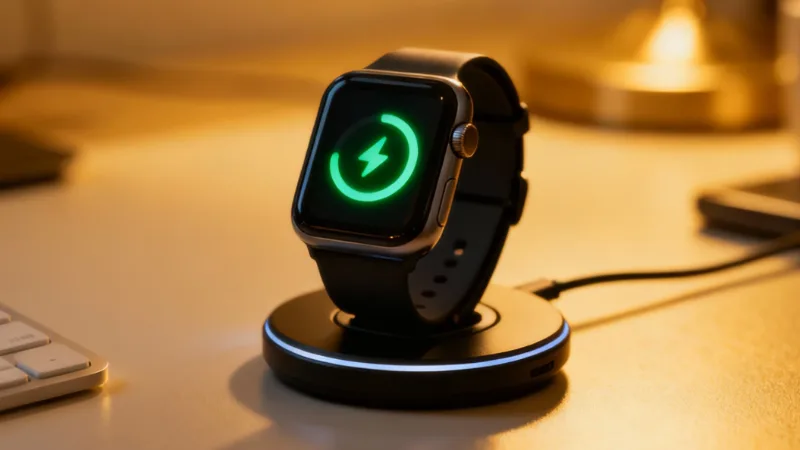
重要なのは、バッテリー持続時間は固定されたデータではないと理解することです。それは大部分をあなたがコントロールできる変数です。デフォルト設定は、バッテリーを節約するためではなく、時計のすべての機能を示すために設計されていることがよくあります。10分かけてこれらのパラメータを調整すれば、必須機能を失うことなく、半日、あるいは丸一日を稼ぐことができます。
次に時計が18時に電源が切れたら、原因はおそらくバッテリー自体ではなく、電力消費の大きい小さな設定の積み重ねであることを思い出してください。通知、画面、GPSから始めましょう。これらは最も影響の大きい3つの要素です。
さらに詳しく
- Base-mag – Garmin Epix Gen 2 レビュー – 日常におけるパフォーマンスとバッテリー持続時間の分析。
- Cosmotogether – バッテリー持続時間を最大化する – バックグラウンド位置情報を最適化するためのガイド。
- Triathlete – スマートウォッチのバッテリーのヒント – ヘビーユーザー向けの専門家のアドバイス。
- Amazfit Bip 6 – 製品ページ – 長いバッテリー持続時間を謳う時計の例。
- Samsung – バッテリーのヒント – Galaxyウォッチ向けの公式アドバイス。
- WIRED – スマートウォッチのバッテリー寿命を節約する方法 – Apple WatchとWear OS向けの推奨事項。
- MakeUseOf – バッテリー寿命の簡単な修正方法 – 文字盤とOLEDピクセルの影響。