
検索エンジンに自分の名前を入力すると、音楽フォーラムの古いプロフィール、同意なくインデックスされた卒業写真、オンライン名簿に載った自宅住所が見つかる。シークレットウィンドウを開けば、自分の足跡を自分で確かめられる。
忘れられたアカウントやクラウドに保存されたファイル、文書のメタデータも足跡に含まれる。サイトを運営しているなら、ページの炭素負荷も加わる。放置されたアカウントは採用面接での気まずさを生む。データ漏洩が起きれば、なりすまし被害につながる。
デジタル足跡が正確に何を覆うのか
能動的な痕跡は、SNSへの投稿、公開プロフィール、コメント、自分から進んで共有した写真だ。受動的な痕跡は、Cookie、位置情報、データブローカー、名簿業者によって本人の知らないうちに集められたデータを指す。技術的痕跡には、送信するファイルのメタデータ、運営するウェブページの重さ、眠ったままのクラウドストレージが含まれる。
デジタル足跡の監査が必要な理由
データブローカーは公開情報を集約して詳細なプロフィールを作り、広告主、保険会社、雇用主に転売する。かつて使っていたサービスのデータ漏洩が一度起きれば、メールアドレスと使い回しのパスワードが露出し、主要なアカウントへの不正ログインの入口になる。2012年のフォーラムのコメントが検索結果の1ページ目に出てくることもあれば、不完全で一貫性のないLinkedInプロフィールが採用担当者を迷わせることもある。
保存されたファイル、読み込まれたウェブページはそれぞれエネルギーを消費する。Ten4designが公開したガイドでは、ページの重さを測定し、可能な最適化を洗い出すことで、ウェブサイトの基本的な炭素監査をどう行うかを説明している。ブログ、ポートフォリオ、オンラインショップを運営する専門家は、個人アカウントの監査と並べてこの作業に取り組める。
作業前に用意するもの
- 検索結果のパーソナライズを避けるため、シークレットモードのブラウザ。
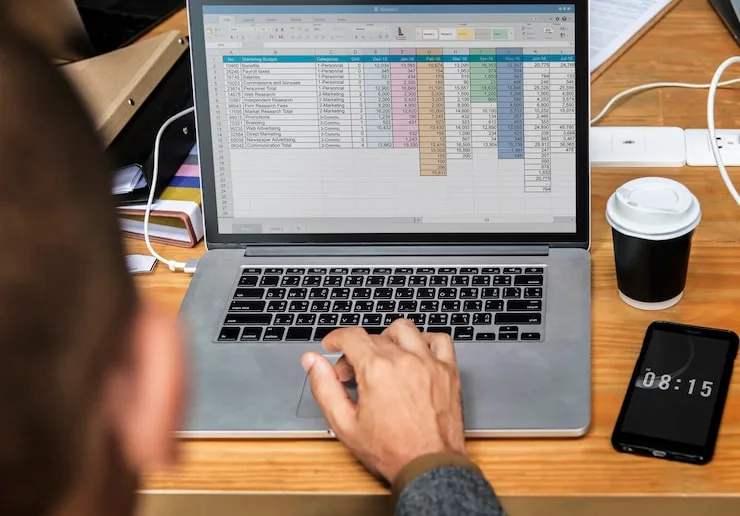
- アカウントと作業内容を一覧にする表計算ソフト(Google Sheets、Excel、LibreOffice)。
- パスワードマネージャーがあればそれ、なければ普段使っているアカウントの一覧。
- 検索機能を使える主要なメールボックスへのアクセス。
- 作業を30〜45分のブロックに区切るための時計かタイマー。
検索エンジンは履歴に合わせて結果を変える。GoogleやBingのアカウントにログインしたまま自分の名前を検索すると、公開されている自分の情報の、フィルタリングされた不完全な版しか見られない可能性がある。
アカウントとサービスの洗い出し
15年前に作ったアカウントでも、メールボックスをたどれば見つかることが多い。
アカウントを見つけるための手がかり
まずメールボックスで次の語句を検索する。
- 「ようこそ」「welcome」
- 「メールアドレスを確認」「verify your email」
- 「アカウント作成」「account created」
- 「パスワードの再設定」「password reset」
- 「登録確認」「registration confirmation」
送信者の一つひとつが、稼働中か休眠中かのアカウントに対応している可能性がある。次に、パスワードマネージャーに登録されたアカウント、そしてGoogle、Facebook、Apple経由で連携したアプリを加える(これらのプラットフォームの設定には、アクセスを許可した第三者サービスが一覧で表示される)。
2008年から同じGmailアドレスを使っているあるコンサルタントは、受信箱で「ようこそ」を検索したところ、2015年に閉鎖された写真ストレージサービスへの登録が見つかった。サイトはもう存在しないが、彼女の写真は転売されたかもしれない。
棚卸表の作成
次の列を持つ表を作成します。サービス名、URL、使用した識別子、おおよその作成日、保存されているデータの種類、リスクレベル、取るべき対応(閉鎖、保護、維持)。
2009年にゲームフォーラムで作ったアカウントには、個人のメールアドレス、生年月日、公開メッセージが含まれていることがあります。もう使っていなくても、フォーラムがインデックスされていれば検索結果に現れます。リスクレベルは中。対応はアカウントを閉鎖するか、それが無理ならメールアドレスを使い捨てのアドレスに置き換えてメッセージを削除します。
公開されている痕跡を地図にする
棚卸を始めたら、次は他人に実際に見えているものを確認します。プライベートブラウジングのウィンドウを開き、いくつか検索してみてください。
実行すべき検索
次のクエリを試します。
- 姓名を引用符で囲む:「名 姓」
- 主要なメールアドレス
- 昔のハンドルネームやユーザー名
- 電話番号(過去に公開して使ったことがある場合)
検索エンジンは少なくとも2つ使い分けてください。インデックスは常に重なり合うとは限りません。関連する結果はすべて記録します。ウェブページ、ソーシャルプロフィール、画像、PDF文書、ディレクトリ。リンクをクリックして、露出している情報を確認し、それが自分由来のものか、第三者による集約によるものかを見極めます。
検索を絞り込むには簡単な演算子を使います。「site:linkedin.com」を加えれば特定ドメインに結果を限定でき、「filetype:pdf」なら文書が見つかります。プロフィール写真で画像の逆検索をすれば、無断使用が明らかになることもあります。
人物ディレクトリとオプトアウト
人物検索サイトには特に注意が必要です。こうしたディレクトリは公開登記、ソーシャルネットワーク、漏えいデータから集めた情報を集約しています。住所、年齢、家族の名前、ときに推定収入まで表示されます。ほとんどがオプトアウトの手続きを用意していますが、データは再び現れるため定期的に繰り返す必要があります。
古い写真のままの昔のTwitter/Xアカウント、放置されたGitHubプロフィール、2018年の求人サイトに残る公開履歴書。こうした要素は自分では消せない場所に残ります。それぞれのURLを表に記録し、「公開時の可視性」の列を設けます。
各アカウントのセキュリティとプライバシーの評価
セキュリティ確認のポイント
- パスワードは唯一無二で強固か。
- 二要素認証(2FA)は有効か。
- プライバシー設定はデータの露出を制限しているか。
パスワードマネージャーの監査機能を使います。弱いパスワード、使い回し、既知の漏えいで侵害されたパスワードを知らせてくれます。重要なアカウント(メール、銀行、クラウドサービス、仕事用のソーシャルネットワーク)では、まだなら2FAを有効にします。SMSより認証アプリを優先してください。SIMカードの乗っ取りに弱いためです。
プライバシー設定の場所
プライバシー設定はプラットフォームごとに異なりますが、共通して確認すべき項目がいくつかあります。
- 投稿や写真を誰が見られるか。
- メールアドレスや電話番号が公開されていないか。
- 第三者アプリがまだアカウントにアクセスできるか。
- パーソナライズ広告が機微なデータを使っていないか。
たとえばLinkedInでは設定の「プロフィールの公開範囲」を確認します。メールアドレスと生年月日は非表示にできます。Googleでは「セキュリティチェックアップ」と「プライバシーチェックアップ」に主要な設定がまとまっており、数分で確認できます。使わなくなったが残しておきたいアカウントは、見える情報を最小限にし、古い投稿を削除します。古すぎて適切に保護するのが難しいアカウントは、閉鎖するほうがたいてい簡単です。
整理、閉鎖、削除
- 閉鎖するもの:休眠アカウント、放棄したサービス、使っていないアプリ。
- 保護するもの:機微なデータを持つ稼働中のアカウント。
- そのまま維持するもの:機微度が低く、すでに十分に保護されているアカウント。
アカウントの分類
アカウントを閉鎖するには、サービスの設定にある削除ページを探してください。サイトによってはこの選択肢を複数のメニューの奥に隠していたり、メールでの連絡を求めたりします。サービスが欧州連合に拠点を置いている場合、または欧州居住者のデータを扱っている場合は、GDPRが定める消去権を行使できます。メールアドレスと該当アカウントを明記した簡単な請求を送り、その請求のコピーを保管しておいてください。
残しておくソーシャルネットワーク上の古い投稿は削除するかアーカイブしましょう。LinkedInでは、日付が古く職業人としてふさわしくない投稿があなたの印象を損なうことがあります。X/Twitterでは、過去のツイートがしばしばインデックスされ、検索で浮上します。ネイティブの一括削除ツールを使うか、重要なコンテンツを手動でアーカイブしてください。
Googleマップに残したレビュー、ブログへのコメント、フォーラムでの回答も忘れないでください。自分が投稿者であればモデレーターに連絡したり、コンテンツを報告したりできる場合があります。
GDPR消去請求のテンプレート
以下は応用できる基本形です。「件名:個人データの消去請求(GDPR第17条)。ご担当者様、私は貴サービスにおいて私に関するデータの消去権を行使したいと考えています。私の識別子は[あなたの識別子]、メールアドレスは[あなたのメールアドレス]です。1か月以内に削除を確認していただきますようお願いいたします。」このメッセージはアカウントに紐づくアドレスから送信し、日付入りのコピーを保管してください。
炭素足跡と不要なストレージの削減
ウェブサイトを運営しているなら、デジタル足跡の監査には環境面の要素も加わる。Ten4designのウェブサイト炭素監査ガイドは、取り組みやすい方法を提案している。ページの重量を測定し、重すぎる画像を特定し、キャッシュを確認し、ホスティングを評価するというものだ。稼働中のサイトがあるなら、午後の監査にこの確認を組み込んでください。
ウェブサイトの炭素監査
主要ページの総重量を記録し、数百キロバイトを超えるファイルを特定する。圧縮されていない写真は数メガバイトになることがある。次に、サーバーやホスティング業者で圧縮とキャッシュが有効になっているか確認してください。Ten4designのガイドはこれらの点を過度な専門用語なしで詳しく説明しています。
クラウドストレージを整理し、大切なものを守る
個人にとっても、クラウド上の不要なストレージは足跡に寄与します。オンラインのファイルを整理しましょう。古い大きな添付ファイル、不要な動画、同じ文書の重複バックアップを削除します。Google Drive、Dropbox、iCloudといったストレージサービスにはファイルサイズ別の表示があり、整理がしやすくなっています。
長期的に保管したいファイルが見つかったら、その形式を考えてください。Digital Preservation Coalition(DPC)のオンライン研修「Novice to Know-How」は、初心者も含めてデジタルファイルへのアクセスワークフローをどう組み立てるかを説明しています。オープンで安定した形式を選び、一貫した方法でファイルに名前を付け、その文脈を記録することが勧められています。
継続的な監視の整え方
設定すべきアラート
氏名、主要なメールアドレス、最もよく使うユーザー名についてGoogleアラート(または同等のもの)を作成します。通知頻度は週1回か月1回を選びましょう。あなたに言及した新しいページが現れ次第、メールが届きます。
重要なアカウントではログイン通知も有効にしてください。ほとんどのメールサービスやソーシャルネットワークは、不審なログインを検知するとメールを送ります。
四半期ごとのリマインダー
カレンダーに四半期ごとのリマインダーを設定し、15分のミニ監査を行いましょう。アラートを確認し、この数か月に作成したアカウントを閉鎖し、ディレクトリへのオプトアウト請求を再送します。
監査チェックリスト
- [ ] プライベートブラウジングのウィンドウを開く
- [ ] サービス、URL、ID、データ、リスク、対応の列がある表計算シートを作る
- [ ] メール内で「ようこそ」「確認してください」「アカウント作成」という言葉を検索する
- [ ] Google、Facebook、Apple経由で連携しているアプリを一覧にする
- [ ] 自分の名前、メールアドレス、ハンドルネームを2つの検索エンジンで検索する
- [ ] 画像やディレクトリを含め、公開されている検索結果をすべて記録する
- [ ] パスワードマネージャーで使い回しているパスワードや漏えいしたパスワードを確認する
- [ ] 重要なアカウントで2段階認証を有効にする
- [ ] SNSのプライバシー設定を調整する
- [ ] 使っていないアカウントや不要なアカウントを閉鎖する
- [ ] 人物ディレクトリにオプトアウトの申請を送る
- [ ] 古い厄介な投稿を削除するかアーカイブする
- [ ] クラウドストレージを整理し、不要な大容量ファイルを削除する
- [ ] サイトを持っている場合は、基本的なカーボン監査を実施する(Ten4design参照)
- [ ] 自分の名前とメールアドレスのGoogleアラートを作成する
- [ ] 四半期ごとのリマインダーを設定する
定期的な見直しの習慣
2008年のフォーラムに忘れられたアカウントには、メールアドレスと生年月日が残っているかもしれません。四半期ごとのリマインダーが届いたら、アラートを確認し、新たに休眠状態になったアカウントを閉鎖してください。
さらに詳しく
- Ten4design Co Uk:ウェブサイトの炭素排出量を測定し、最適化のポイントを特定するためのガイド。
- Arguslogistics:4PL導入の初心者向けガイド。最初のステップは現状の監査です。
- Dpconline:デジタル保存に関するオンライン研修「Novice to Know-How」。初心者向けのアクセスワークフロー付き。