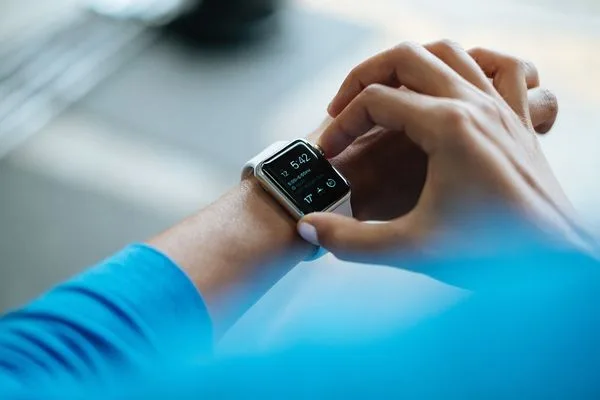
Il tuo smartwatch mostra con orgoglio "14 giorni di autonomia" sulla confezione. Eppure, dopo tre giorni, lo stai già ricaricando. Questa scena, milioni di utenti la conoscono. Il divario tra la promessa marketing e la realtà quotidiana raramente dipende dalla batteria stessa, ma da un accumulo di impostazioni predefinite che nessuno si prende il tempo di regolare.
Secondo Triathlete, le notifiche e le interazioni con lo schermo rappresentano la prima voce di consumo per la maggior parte degli smartwatch. WIRED conferma che gli orologi Apple e Wear OS possono passare da una giornata faticosa a due giorni confortevoli modificando alcune impostazioni. Anche i modelli rinomati per la loro resistenza, come il Garmin Epix Gen 2 testato da Base-mag o l'Amazfit Bip 6 e i suoi 14 giorni annunciati, vedono la loro autonomia sciogliersi se si mantengono le impostazioni di fabbrica.
Ecco dieci impostazioni concrete, validate da test e guide ufficiali, per guadagnare ore senza sacrificare l'essenziale.
> Riassunto: le 4 leve più efficaci
> - Disattivare le notifiche inutili può far guadagnare più di una giornata su alcuni modelli (Triathlete).
> - Disattivare la visualizzazione permanente e scegliere un quadrante sobrio riduce il consumo dello schermo OLED, che è la seconda voce (MakeUseOf).
> - Limitare il GPS in background e i sensori continui evita gli scaricamenti silenziosi (Cosmotogether).
> - La modalità risparmio energetico limita le prestazioni ma prolunga significativamente l'autonomia (Samsung).
Le 10 impostazioni che funzionano davvero
1. Disattiva le notifiche non essenziali (e mantieni solo quelle che contano)
La prima causa di scaricamento rapido non è lo schermo, né il GPS: sono le vibrazioni e le accensioni dello schermo attivate da ogni notifica. Triathlete lo dice chiaramente: "Per la batteria quotidiana, le notifiche e il modo in cui interagisci con l'orologio hanno un impatto enorme sulla sua durata." Ogni avviso risveglia lo schermo, attiva il motore aptico e sollecita il processore. Se ricevi 150 notifiche al giorno, questo può rappresentare centinaia di micro-consumi.
Cosa non fare: lasciare che tutte le applicazioni inviino avvisi per impostazione predefinita. I social network, le promozioni e i giochi raramente sono urgenti. Drenano la batteria per un beneficio quasi nullo.
Come regolare: su Apple Watch, apri l'app Watch sull'iPhone, vai in Notifiche e disattiva tutto tranne Messaggi, Telefono, Calendario ed eventualmente le tue applicazioni di messaggistica preferite. Su Wear OS, usa la modalità Non disturbare programmata di notte e limita le applicazioni nelle impostazioni delle notifiche. Sugli orologi Garmin, l'app Garmin Connect permette di scegliere quali applicazioni possono inviare avvisi.
Risultato atteso: fino al 20-30% di autonomia in più su alcuni modelli, secondo i feedback degli utenti riportati da Triathlete.
2. Disattiva la visualizzazione permanente (Always-On Display) o scegli un quadrante sobrio
Lo schermo AMOLED è magnifico, ma ogni pixel acceso consuma energia. MakeUseOf ricorda che gli schermi OLED risparmiano energia quando i pixel sono spenti. Un quadrante con molti colori vivaci, animazioni o complicazioni (meteo, frequenza cardiaca, notifiche) mantiene centinaia di pixel accesi in permanenza se l'Always-On Display è attivo.
Cosa non fare: attivare l'Always-On Display con un quadrante animato o ricco di colori. È il peggior combo per la batteria. WIRED sottolinea che la visualizzazione permanente può ridurre l'autonomia del 30-50% a seconda dei modelli.
Cosa fare: disattiva l'Always-On Display e usa la modalità "solleva per visualizzare" (raise-to-wake) che accende lo schermo solo quando lo consulti. Se tieni assolutamente alla visualizzazione permanente, scegli un quadrante minimalista in bianco e nero con poche complicazioni. Sugli orologi Samsung, la funzione Always On Display si disattiva in Impostazioni > Display. Su Apple Watch, Impostazioni > Luminosità e display > Sempre attivo.
3. Riduci la luminosità e attiva la luminosità adattiva
La luminosità massima è utile in pieno sole, ma raramente necessaria in interni. WIRED consiglia di ridurre la luminosità dello schermo e di attivare la luminosità automatica se disponibile. Una luminosità troppo elevata costringe la retroilluminazione (o i pixel OLED) a consumare di più, soprattutto quando lo schermo si accende frequentemente.
Cosa non fare: lasciare la luminosità al 100% in permanenza. Molti utenti regolano la luminosità una volta e non ci pensano più.
Azione concreta: sulla maggior parte degli orologi, scorri verso il basso per accedere alle impostazioni rapide e riduci la luminosità a circa il 50%. Attiva la luminosità adattiva affinché l'orologio si regoli automaticamente in base alla luce ambientale. Su Garmin, l'impostazione si trova in Sistema > Retroilluminazione e permette di disattivare la retroilluminazione durante il giorno se lo schermo è leggibile.
4. Limita il GPS e la localizzazione in background
Il GPS è uno dei maggiori consumatori di energia. Cosmotogether spiega che l'orologio aggiorna la localizzazione in background a intervalli regolari, il che scarica la batteria anche quando non avvii un'attività. Se non utilizzi un'app di tracciamento o di cartografia in continuo, è inutile lasciare il GPS attivo.
Cosa non fare: autorizzare tutte le applicazioni ad accedere alla localizzazione in background. In particolare, le applicazioni meteo o di fitness che richiedono la localizzazione costante senza una reale necessità.
Come ottimizzare: nelle impostazioni dell'orologio, cerca «Localizzazione» o «GPS» e scegli «Solo durante l'attività» o «Mai» per le applicazioni non essenziali. Su Cosmo (orologi per bambini o anziani), la guida consiglia di modificare la frequenza degli aggiornamenti di localizzazione in background per risparmiare la batteria. Per gli sportivi, Triathlete consiglia di utilizzare le modalità GPS economiche (come UltraTrac su Garmin) durante le uscite lunghe in cui la precisione al metro non è critica.
5. Usa la modalità risparmio energetico (ma sappi cosa sacrifica)
Tutti gli orologi moderni dispongono di una modalità risparmio energetico. Samsung precisa che la modalità risparmio energetico «risparmia la batteria riducendo leggermente le prestazioni del tuo Galaxy Watch». Questa modalità spesso disattiva l'Always-On Display, riduce la luminosità, limita le vibrazioni e può persino disattivare il Wi-Fi e il Bluetooth.
Cosa non fare: attivare la modalità risparmio energetico in permanenza senza sapere quali funzioni sono disattivate. Rischio di perdere notifiche importanti o di perdere il monitoraggio continuo della frequenza cardiaca.
Buona pratica: attiva la modalità risparmio energetico quando la batteria scende sotto il 20% o quando sai che sarai lontano da un caricatore per molto tempo. Su Apple Watch, è la modalità «Riserva d'energia» che lascia solo l'ora. Su Wear OS, la modalità Risparmio batteria è accessibile nelle impostazioni rapide. Su Garmin, la modalità «Battery Saver» può essere configurata per attivarsi automaticamente a una certa percentuale.
6. Ottimizza i sensori di salute (frequenza cardiaca, SpO2, stress)
Il monitoraggio continuo della frequenza cardiaca, dell'ossigeno nel sangue (SpO2) o dello stress è molto dispendioso. Base-mag nota nella sua prova del Garmin Epix Gen 2 che l'autonomia dichiarata presuppone impostazioni precise; se attivi tutti i sensori in continuo, la durata crolla. La maggior parte degli orologi permette di misurare la frequenza cardiaca ogni minuto, ogni 10 minuti o solo durante l'esercizio.
Cosa non fare: lasciare la misurazione della SpO2 in continuo (durante la notte e il giorno) se non hai problemi respiratori. È una delle impostazioni più energivore.
Impostazione consigliata: passa la frequenza cardiaca in modalità «intelligente» (misurazione periodica) anziché «continua». Disattiva la SpO2 automatica e misurala solo su richiesta. Su Garmin, vai in Sensori > Ossimetro da polso e imposta su «Manuale». Su Apple Watch, la SpO2 viene misurata periodicamente, ma puoi limitare le misurazioni in background disattivando il monitoraggio nell'app Salute.
7. Disattiva il Wi-Fi, il Bluetooth e l'NFC quando non li usi
Il Wi-Fi è comodo per gli aggiornamenti e il trasferimento di musica, ma resta attivo anche quando l'orologio è connesso al telefono via Bluetooth, il che raddoppia il consumo di rete. WIRED consiglia di disattivare il Wi-Fi se non ne hai bisogno. Anche l'NFC per i pagamenti contactless può essere disattivato se non paghi con l'orologio.
Cosa non fare: disattivare completamente il Bluetooth in modo permanente, perché l'orologio si riconnetterà continuamente e consumerà di più. Il Bluetooth Low Energy è abbastanza parsimonioso; il Wi-Fi e l'NFC lo sono meno.
Suggerimento: sulla maggior parte degli orologi, il Wi-Fi è attivato per impostazione predefinita. Vai nelle impostazioni di connessione e disattivalo, a meno che tu non stia trasmettendo musica in streaming o installando aggiornamenti senza telefono. Su Samsung, Impostazioni > Connessioni > Wi-Fi. Su Apple Watch, Impostazioni > Wi-Fi e disattiva. Riattivalo puntualmente se necessario.
8. Scegli un quadrante semplice ed evita le app di terze parti mal ottimizzate
MakeUseOf insiste: «Gli schermi OLED risparmiano energia quando i pixel sono spenti.» Un quadrante carico con molte complicazioni (meteo, calendario, attività, notifiche) costringe lo schermo a mostrare più pixel luminosi, e le complicazioni si aggiornano in background, sollecitando il processore. I quadranti di terze parti sono spesso meno ottimizzati di quelli del produttore.
Cosa non fare: installare un quadrante animato con effetti 3D o aggiornamenti frequenti. Non solo consuma sullo schermo, ma sollecita anche i sensori e la connessione.
Raccomandazione: opta per un quadrante nativo minimalista, preferibilmente con sfondo nero e pochi colori. Su Apple Watch, il quadrante «Meridiano» o «Semplice» in nero è parsimonioso. Su Wear OS, scegli un quadrante sobrio nella galleria ufficiale. Su Garmin, usa il quadrante predefinito che generalmente è ottimizzato.
9. Riduci il feedback aptico e i suoni
Le vibrazioni e i suoni consumano energia a ogni attivazione. Se ricevi molte notifiche (anche dopo averle filtrate), la ripetizione delle vibrazioni consuma la batteria. WIRED suggerisce di ridurre le vibrazioni o di disattivarle per gli avvisi non critici.
Cosa non fare: lasciare i feedback aptici forti (come gli avvisi di attività oraria) e i suoni delle app. Su alcuni orologi, il feedback aptico per ogni passo o ogni messaggio può rappresentare un consumo significativo.
Azione: disattiva il feedback aptico per le interazioni tattili e riduci l'intensità delle vibrazioni. Su Apple Watch, Impostazioni > Suoni e feedback aptico. Su Wear OS, Impostazioni > Vibrazione. Su Garmin, Sistema > Feedback aptico.
10. Programma la modalità teatro, notte o non disturbare durante i periodi di inattività
Di notte, non hai bisogno che lo schermo si accenda a ogni movimento. Molti orologi dispongono di una modalità «Teatro» o «Notte» che spegne lo schermo a meno che tu non prema un pulsante. Questo evita le accensioni intempestive quando ti muovi nel sonno.
Cosa non fare: lasciare lo schermo in modalità «solleva per visualizzare» durante la notte; il minimo movimento del braccio accende lo schermo e scarica la batteria.
Impostazione: attiva la modalità Non disturbare e la modalità Teatro prima di dormire, oppure programma una fascia oraria automatica. Su Apple Watch, la modalità Teatro si attiva nel centro di controllo (icona maschere). Su Wear OS, usa la modalità Ora di coricarsi. Su Garmin, imposta «Non disturbare durante il sonno» in Garmin Connect.
Tabella riepilogativa delle impostazioni e del loro impatto
| Impostazione | Impatto sull'autonomia | Difficoltà | Cosa sacrifichi |
|---------|------------------------|------------|----------------------|
| 1. Notifiche | Elevato | Facile | Avvisi secondari |
| 2. Always-On Display | Elevato | Facile | Visualizzazione permanente |
| 3. Luminosità | Medio | Molto facile | Leggibilità in pieno sole |
| 4. GPS in background | Elevato | Medio | Tracciamento continuo della posizione |
| 5. Modalità risparmio | Elevato | Molto facile | Prestazioni, alcune funzioni |
| 6. Sensori salute | Medio | Facile | Misurazioni continue (SpO2, stress) |
| 7. Wi-Fi/Bluetooth/NFC | Medio | Facile | Connettività senza telefono |
| 8. Quadrante semplice | Medio | Facile | Estetica e complicazioni |
| 9. Feedback aptico | Basso | Molto facile | Sensazioni tattili |
| 10. Modalità notte/teatro | Medio | Facile | Accensione automatica di notte |
Cosa non sostituiranno queste impostazioni
Anche con queste dieci regolazioni, l'autonomia dipenderà sempre dalla capacità fisica della batteria e dall'uso che ne fate. L'Amazfit Bip 6 annuncia 14 giorni in «uso tipico», ma questa durata presuppone impostazioni parsimoniose e un uso moderato. Il Garmin Epix Gen 2 testato da Base-mag mostra che un orologio di fascia alta può durare diversi giorni se si disattiva l'Always-On Display e si limita il GPS. Al contrario, se utilizzate il GPS in continuo per uscite lunghe, aspettatevi che la batteria si esaurisca in poche ore, qualunque sia la marca.
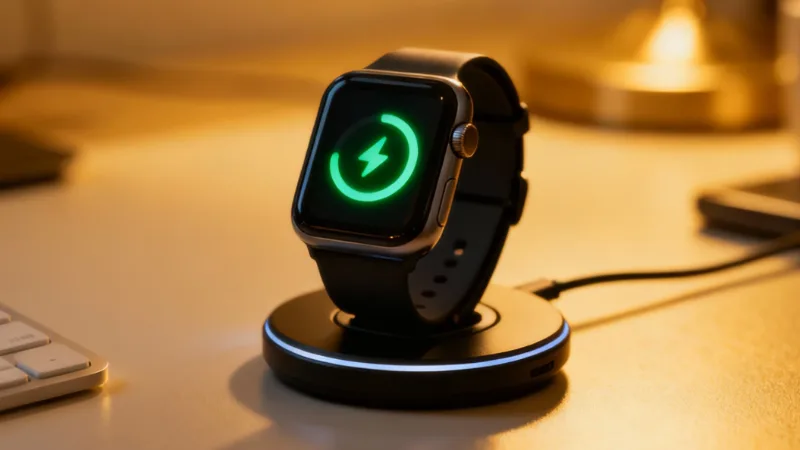
L'importante è capire che l'autonomia non è un dato fisso: è una variabile che controllate in gran parte. Le impostazioni predefinite sono spesso concepite per mostrare tutte le capacità dell'orologio, non per risparmiare la batteria. Dedicando dieci minuti per regolare questi parametri, potete guadagnare mezza giornata, o addirittura un'intera giornata, senza perdere le funzioni essenziali.
La prossima volta che il vostro orologio si spegnerà alle 18, ricordatevi che il colpevole probabilmente non è la batteria stessa, ma un accumulo di piccole impostazioni dispendiose. Iniziate dalle notifiche, dallo schermo e dal GPS: sono le tre leve che hanno il maggiore impatto.
Per approfondire
- Base-mag – Test Garmin Epix Gen 2 – Analisi delle prestazioni e dell'autonomia quotidiana.
- Cosmotogether – Massimizzare l'autonomia – Guida per ottimizzare la localizzazione in background.
- Triathlete – Smartwatch Battery Tips – Consigli di esperti per utenti intensivi.
- Amazfit Bip 6 – Pagina prodotto – Esempio di orologio con lunga autonomia dichiarata.
- Samsung – Astuzie batteria – Consigli ufficiali per orologi Galaxy.
- WIRED – How to Save Your Smartwatch's Battery Life – Raccomandazioni per Apple Watch e Wear OS.
- MakeUseOf – Simple Fix for Battery Life – L'impatto del quadrante e dei pixel OLED.