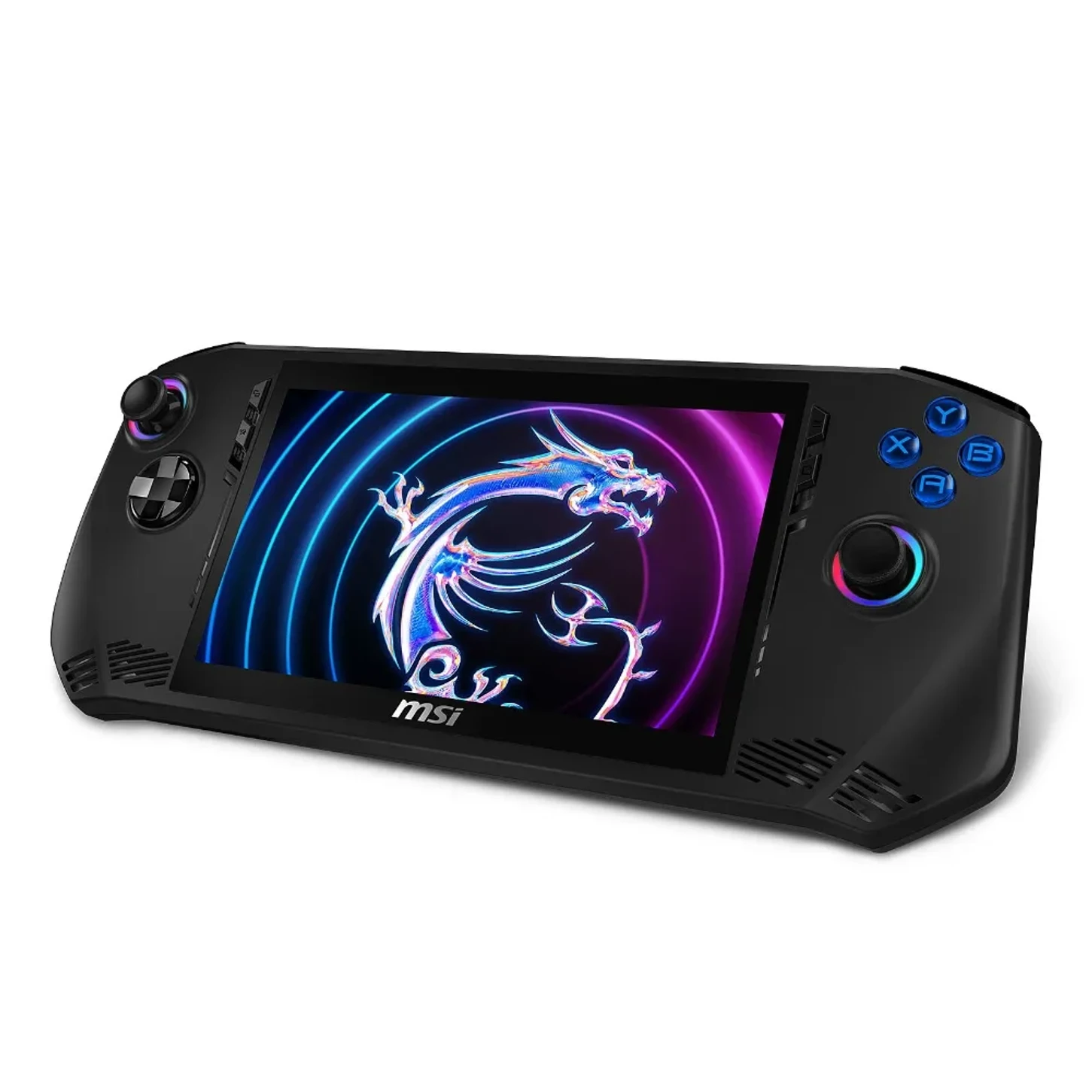
L'emulazione è diventata uno strumento essenziale per sviluppatori, giocatori e professionisti digitali, permettendo di eseguire software progettati per una piattaforma su un'altra. Con l'evoluzione rapida delle tecnologie, ottimizzare le prestazioni e la grafica è cruciale per un'esperienza utente fluida. Questo articolo esplora le sfide e le soluzioni per l'emulazione su PC e dispositivi mobili, basandosi su fonti verificate per guidarvi nei vostri progetti.
Perché ottimizzare l'emulazione oggi?
Perché interessarsi all'emulazione oggi? Essa apre la porta a una maggiore compatibilità software, sia per giocare a giochi mobili su PC che per testare applicazioni su diversi ambienti. Tuttavia, come sottolinea una discussione su Reddit, gli emulatori moderni spesso faticano a superare i 20 fotogrammi al secondo, anche su PC potenti, il che rende l'ottimizzazione indispensabile. In questo articolo, affronteremo le basi dell'emulazione, confronteremo le prestazioni su PC e mobile e condivideremo consigli pratici per massimizzare l'efficienza.
Comprendere le sfide dell'emulazione moderna
L'emulazione consiste nel riprodurre il comportamento di un sistema su un altro, il che richiede una potenza di calcolo significativa. Ad esempio, emulare un processore ARM su un PC x86 implica una traduzione in tempo reale delle istruzioni, il che può rallentare le prestazioni. Un'analogia semplice: è come se un interprete dovesse tradurre una conversazione in diretta – più la lingua è complessa, maggiore è lo sforzo. Secondo un rapporto condiviso su X, le architetture ARM (come quelle degli smartphone) e x86 (comuni sui PC) hanno profili diversi, l'ARM essendo progettato per dispositivi ad alte prestazioni, il che complica l'emulazione incrociata.
Le fonti indicano che gli emulatori moderni, come quelli per Android su Windows, sono spesso utilizzati per il gaming, offrendo prestazioni migliori e schermi più grandi. Tuttavia, un thread su Reddit nota che anche con un PC potente, molti titoli faticano a raggiungere frequenze di fotogrammi stabili. Ciò si spiega con la complessità crescente dei sistemi emulati, che richiedono risorse aumentate per la simulazione precisa dell'hardware.
Guida all'ottimizzazione delle prestazioni su PC
Su PC, l'ottimizzazione dell'emulazione si basa sulla configurazione hardware e software. La guida alle prestazioni di Dolphin Emulator, ad esempio, raccomanda configurazioni specifiche per i computer desktop, mettendo l'accento sul processore e sulla scheda grafica.
Configurazione hardware raccomandata
Ecco i criteri chiave per migliorare le prestazioni su PC:
- Processore: Privilegiate i modelli multi-core con una frequenza elevata, poiché l'emulazione è spesso avida di CPU
- Memoria RAM: Almeno 8 GB sono consigliati per evitare colli di bottiglia
- Scheda grafica: Le GPU dedicate aiutano a gestire i rendering grafici complessi
- Archiviazione: Gli SSD offrono tempi di caricamento più rapidi rispetto ai dischi rigidi tradizionali
Confronto dettagliato degli emulatori Android per PC
Una tabella comparativa basata su discussioni online mostra che opzioni come quelle menzionate su Africacdc possono variare in leggerezza e prestazioni:
| Emulatore | Prestazioni | Utilizzo tipico | Configurazione raccomandata |
|---------------|-----------------|--------------------------|-------------------------------|
| BlueStacks | Alta | Gaming e applicazioni | 4 GB RAM, CPU 4 core |
| NoxPlayer | Media-Alta | Gaming e sviluppo | 2 GB RAM, CPU 2 core |
| LDPlayer | Alta | Gaming intensivo | 4 GB RAM, GPU dedicata |
| Genymotion | Media | Sviluppo e test | 2 GB RAM, CPU standard |
Nota: I dati specifici variano; consultate le fonti per raccomandazioni dettagliate.
Guida passo per passo: Impostazioni di ottimizzazione software
In pratica, regolare le impostazioni grafiche negli emulatori può migliorare significativamente la fluidità. Ecco una procedura dettagliata:
- Ridurre la risoluzione dello schermo: Iniziate abbassando la risoluzione a 720p o 1080p a seconda della vostra configurazione
- Disattivare gli effetti visivi: Spegnete ombre, riflessi ed effetti di post-elaborazione
- Regolare le impostazioni CPU: Limitate l'utilizzo del processore al 70-80% per evitare il surriscaldamento
- Ottimizzare la memoria: Allocate 2-4 GB di RAM in base alle vostre esigenze
- Aggiornare i driver: Verificate regolarmente gli aggiornamenti dei driver grafici
La guida Dolphin suggerisce anche di personalizzare le impostazioni grafiche per bilanciare prestazioni e qualità visiva.

Ottimizzazione avanzata per i dispositivi mobili
Su mobile, l'emulazione è spesso utilizzata per eseguire applicazioni o giochi progettati per altre piattaforme, ma le risorse limitate pongono sfide uniche.
Sfide specifiche al mobile
Nello sviluppo per Roblox, le ottimizzazioni per mobile mirano a ridurre l'utilizzo della CPU, poiché i telefoni più vecchi hanno capacità inferiori rispetto ai PC. Una discussione sul Devforum Roblox sottolinea l'importanza di minimizzare il carico del processore per garantire prestazioni accettabili sui dispositivi meno potenti.
Guida pratica: Consigli di ottimizzazione mobile
Gli emulatori su mobile richiedono una configurazione adattata ai vincoli di batteria e termici:
- Gestione della batteria: Attivate le modalità risparmio energetico per prolungare l'autonomia durante sessioni lunghe
- Raffreddamento: Evitate il surriscaldamento limitando le applicazioni in background
- Impostazioni di sistema: Regolate la priorità dei processi per favorire l'emulatore
- Pulizia regolare: Rimuovete regolarmente i file temporanei e la cache
Procedura di risoluzione dei problemi mobile
Se incontrate problemi di prestazioni su mobile:
- Verificate lo spazio di archiviazione disponibile (minimo 2 GB raccomandato)
- Chiudete tutte le applicazioni in background
- Riavviate il dispositivo per liberare la memoria
- Verificate gli aggiornamenti dell'emulatore
- Testate con diverse impostazioni grafiche
Guida alla configurazione: Confronto degli approcci PC e mobile
Differenze fondamentali
La differenza fondamentale tra l'emulazione su PC e mobile risiede nelle risorse disponibili:
- PC: Maggiore potenza di calcolo e memoria, permettendo un'emulazione più fedele
- Mobile: Limitazioni energetiche e hardware che richiedono compromessi
Tabella comparativa delle configurazioni ottimali
| Aspetto | Configurazione PC ideale | Configurazione mobile ideale |
|------------|-----------------------------|---------------------------------|
| Processore | Intel i5/i7 o AMD Ryzen 5/7 | Snapdragon 8 Gen 2 o equivalente |
| Memoria | 8-16 GB RAM | 6-8 GB RAM |
| Grafica | GPU dedicata 4 GB+ | GPU integrata con supporto Vulkan |
| Archiviazione | SSD 256 GB+ | Archiviazione UFS 3.1 128 GB+ |
Casi d'uso specifici
Nel campo del gaming, gli emulatori Android su PC, come quelli citati da Africacdc, offrono vantaggi quali:
- Schermi più grandi
- Prestazioni grafiche migliori
- Controlli PC ottimizzati
Al contrario, su mobile, l'emulazione è spesso riservata a casi specifici:
- Applicazioni di sviluppo
- Giochi leggeri
- Test di compatibilità
Guida esperta: Consigli pratici per un'emulazione riuscita
Buone pratiche generali
Per massimizzare l'efficienza dell'emulazione, ecco una lista di buone pratiche, tratte dalle fonti:
- Aggiornate i driver: Assicuratevi che i driver grafici e di sistema siano aggiornati per beneficiare delle ultime ottimizzazioni
- Sperimentate con le impostazioni: Testate diverse configurazioni negli emulatori per trovare il giusto equilibrio tra prestazioni e qualità
- Monitorate le risorse: Utilizzate strumenti di monitoraggio per identificare i colli di bottiglia, come un utilizzo eccessivo della CPU o della RAM
- Consultate le comunità online: Forum come Reddit o i devboard offrono feedback preziosi per risolvere problemi specifici
Procedura di monitoraggio delle prestazioni
- Installate un monitor di risorse (come MSI Afterburner per PC)
- Avviate il vostro emulatore e osservate l'utilizzo CPU/GPU/RAM
- Identificate i componenti che raggiungono il 100% di utilizzo
- Regolate le impostazioni di conseguenza
- Testate nuovamente e confrontate i risultati
Esempi concreti di applicazione
Se utilizzate un emulatore per testare un'applicazione VR, come menzionato in una discussione su VRChat, verificate la compatibilità dei mondi e degli avatar per evitare crash. Allo stesso modo, per Roblox, ottimizzate gli script e gli asset per ridurre il carico sui dispositivi mobili.
Guida alla risoluzione avanzata dei problemi
Problemi comuni e soluzioni
Problema: Emulazione lenta anche con hardware buono
- Soluzione: Verificate le impostazioni di allocazione memoria e riducete gli effetti grafici
Problema: Crash frequenti
- Soluzione: Aggiornate l'emulatore e i driver, verificate la compatibilità
Problema: Surriscaldamento su mobile
- Soluzione: Riducete la risoluzione, attivate la modalità risparmio energetico
Checklist di verifica rapida
- [ ] Driver grafici aggiornati
- [ ] Spazio di archiviazione sufficiente
- [ ] Impostazioni emulatore ottimizzate
- [ ] Applicazioni in background chiuse
- [ ] Sistema operativo aggiornato
Strategie di ottimizzazione avanzata per sviluppatori
Tecniche di sviluppo ottimizzato
Per gli sviluppatori che lavorano con l'emulazione, diverse strategie possono migliorare significativamente le prestazioni:
- Ottimizzazione degli asset: Comprimete le texture e riducete il polycount dei modelli 3D
- Gestione memoria efficiente: Implementate sistemi di pooling di oggetti e garbage collection
- Multithreading intelligente: Distribuite il carico di calcolo su più core del processore
- Profiling regolare: Utilizzate strumenti come Android Profiler per identificare i colli di bottiglia
Esempi di configurazione per diversi casi d'uso
Per il gaming mobile su PC:
- Risoluzione: 1080p
- RAM allocata: 4 GB
- Core CPU: 4
- GPU: Modalità prestazioni
Per lo sviluppo di applicazioni:
- Risoluzione: 720p
- RAM allocata: 2 GB
- Core CPU: 2
- GPU: Modalità bilanciata
Ottimizzazione delle prestazioni grafiche
Parametri grafici essenziali
Per ottenere le migliori grafiche mantenendo prestazioni fluide, concentratevi su questi parametri chiave:
- Risoluzione di rendering: Regolate in base al vostro hardware (720p per mobile, 1080p+ per PC)
- Filtraggio texture: Disattivate l'anisotropia per guadagnare in prestazioni
- Antialiasing: Riducete o disattivate per migliorare la fluidità
- Ombre e illuminazione: Limitate questi effetti che consumano molte risorse
Tabella di ottimizzazione grafica per piattaforma
| Parametro | PC (Prestazioni) | Mobile (Equilibrio) | PC (Qualità) |
|---------------|----------------------|------------------------|------------------|
| Risoluzione | 1080p | 720p | 1440p+ |
| Antialiasing | Disattivato | 2x | 4x+ |
| Ombre | Basso | Disattivato | Alto |
| Filtraggio | Bilineare | Bilineare | Anisotropo 16x |
Tecniche avanzate di ottimizzazione del sistema
Ottimizzazione del sistema operativo
Per massimizzare le prestazioni di emulazione, ottimizzate anche il vostro sistema operativo:
- Chiudete le applicazioni non necessarie in background
- Regolate le impostazioni di alimentazione per la modalità prestazioni
- Disattivate gli effetti visivi di sistema non essenziali
- Liberate spazio su disco per i file temporanei
Gestione delle risorse di sistema
- Monitoraggio in tempo reale dell'utilizzo di CPU, GPU e RAM
- Prioritizzazione dei processi per favorire l'emulatore
- Gestione termica per evitare il throttling
- Ottimizzazione di rete per gli emulatori online
Ottimizzazione delle prestazioni CPU e GPU
Configurazione avanzata del processore
L'ottimizzazione della CPU è cruciale per l'emulazione. Ecco i parametri chiave da considerare:
- Frequenza di clock: Privilegiate processori con frequenze più elevate
- Numero di core: 4 a 8 core offrono un buon equilibrio per la maggior parte degli emulatori
- Cache L3: Una cache più grande migliora le prestazioni di traduzione delle istruzioni
- Tecnologie specifiche: Intel VT-x e AMD-V migliorano le prestazioni di virtualizzazione
Ottimizzazione della scheda grafica
Per le grafiche, concentratevi su questi aspetti:
- API grafica: Privilegiate Vulkan o DirectX 12 quando disponibili
- Memoria video: 4 GB minimo per le emulazioni moderne
- Driver: Utilizzate le versioni stabili piuttosto che beta
- Regolazioni specifiche: Disattivate la sincronizzazione verticale per ridurre la latenza
Ottimizzazione avanzata: Strategie per prestazioni massime
Tecniche di ottimizzazione di sistema avanzate
Per raggiungere prestazioni ottimali, adottate queste strategie avanzate:
- Overclocking controllato: Aumentate leggermente le frequenze CPU/GPU se il vostro sistema lo permette
- Gestione termica proattiva: Utilizzate raffreddamenti efficaci per evitare il throttling
- Ottimizzazione BIOS: Regolate i parametri di sistema per privilegiare le prestazioni
- Partizionamento dedicato: Create una partizione specifica per i file di emulazione
Configurazione hardware ottimizzata
Per le configurazioni di fascia alta:
- Processore: Intel i9 o AMD Ryzen 9
- RAM: 32 GB DDR4/5
- GPU: RTX 4070 o equivalente
- Archiviazione: SSD NVMe 1 TB+
Per le configurazioni economiche:
- Processore: Intel i3 o AMD Ryzen 3
- RAM: 16 GB DDR4
- GPU: GTX 1660 o equivalente
- Archiviazione: SSD SATA 512 GB
Ottimizzazione degli emulatori specifici
Configurazione per emulatori Android
Gli emulatori Android come BlueStacks e LDPlayer beneficiano di queste ottimizzazioni:
- Allocazione RAM: 4 GB minimo per il gaming intensivo
- Core CPU: 4 core dedicati per i giochi che richiedono molte risorse
- Risoluzione: 1080p per un buon equilibrio prestazioni/qualità
- Modalità prestazioni: Attivate le modalità gaming nelle impostazioni
Configurazione per emulatori di console
Per gli emulatori come Dolphin (GameCube/Wii):
- Backend grafico: Vulkan per prestazioni ottimali
- Compilazione JIT: Attivate per accelerare l'esecuzione del codice
- Cache texture: Aumentate per ridurre i caricamenti
- Sincronizzazione: Disattivate V-Sync per ridurre la latenza
Conclusione: Il futuro dell'emulazione
In sintesi, l'emulazione avanzata richiede un approccio strategico per ottimizzare le prestazioni e le grafiche, sia su PC che su mobile. Comprendendo le sfide tecniche e applicando regolazioni adatte, potete migliorare significativamente la vostra esperienza.
Punti chiave da ricordare:
- L'emulazione richiede una potenza di calcolo importante
- L'ottimizzazione differisce tra PC e mobile
- I parametri software sono importanti quanto l'hardware
- Le comunità online sono risorse preziose
L'evoluzione delle tecnologie, come motori di emulazione più efficienti, lascia intravedere un futuro dove le barriere tra piattaforme potrebbero attenuarsi.
Vi incoraggiamo a condividere i vostri consigli nei commenti e a esplorare le risorse qui sotto per approfondire l'argomento. L'emulazione non è solo una questione di nostalgia – è uno strumento potente per l'innovazione digitale.
Per approfondire
- Africacdc - Articolo sui migliori emulatori Android per Windows
- Ask Vrchat - Discussione sugli aggiornamenti e la compatibilità dei dispositivi VR
- Devforum Roblox - Guida all'ottimizzazione per le prestazioni su Roblox
- Reddit - Spiegazione delle sfide di prestazione nell'emulazione moderna
- X - Confronto delle architetture ARM e x86 per l'emulazione
- Reddit - Raccomandazioni di emulatori Android performanti per PC
- Dolphin-emu - Guida alle prestazioni per l'emulatore Dolphin
- Learn Microsoft - FAQ sui dispositivi Surface ARM e l'emulazione Prism