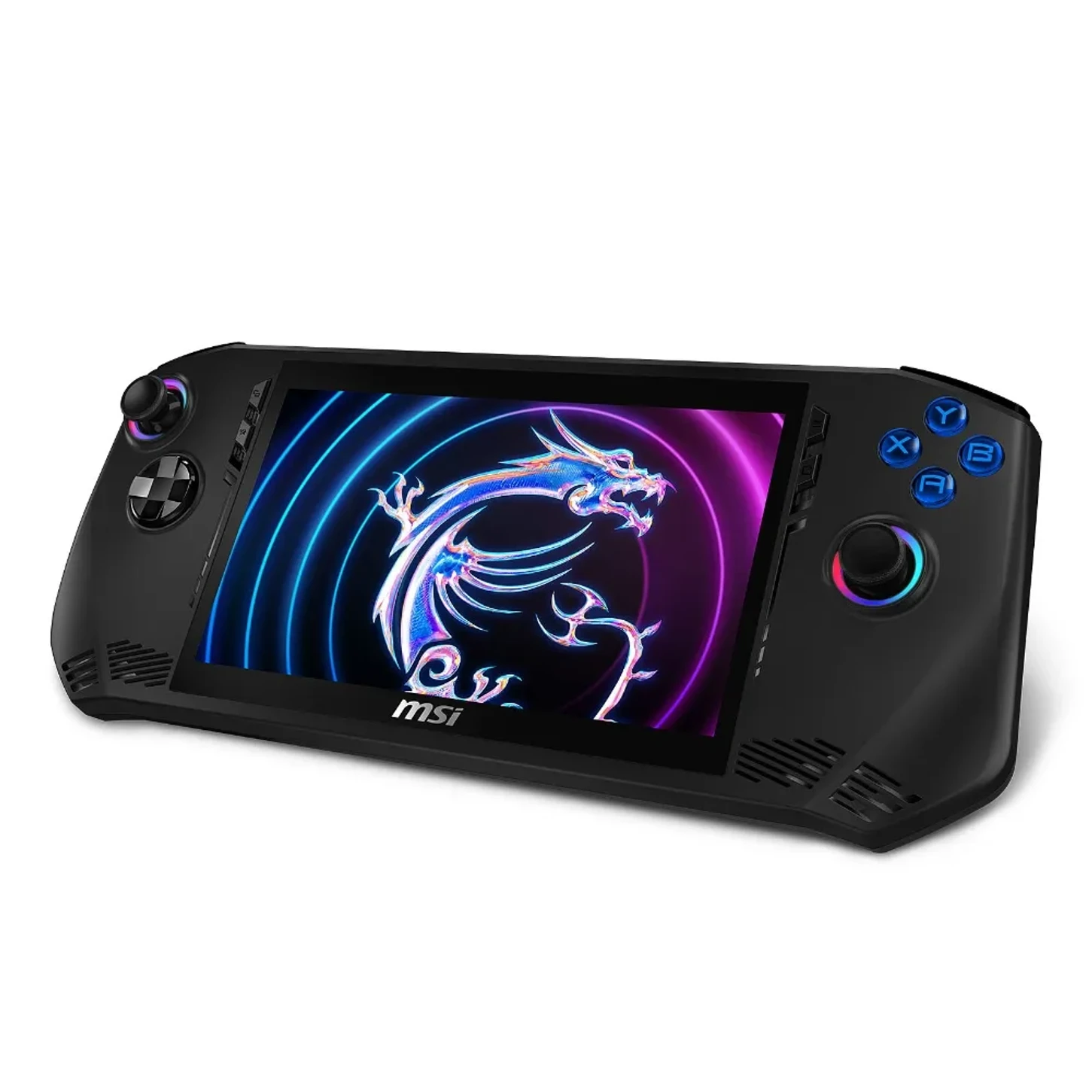
L'émulation est devenue un outil essentiel pour les développeurs, les joueurs et les professionnels du numérique, permettant d'exécuter des logiciels conçus pour une plateforme sur une autre. Avec l'évolution rapide des technologies, optimiser les performances et les graphismes est crucial pour une expérience utilisateur fluide. Cet article explore les défis et solutions pour l'émulation sur PC et appareils mobiles, en s'appuyant sur des sources vérifiées pour vous guider dans vos projets.
Pourquoi optimiser l'émulation aujourd'hui ?
Pourquoi s'intéresser à l'émulation aujourd'hui ? Elle ouvre la porte à une plus grande compatibilité logicielle, que ce soit pour jouer à des jeux mobiles sur PC ou pour tester des applications sur différents environnements. Cependant, comme le souligne une discussion sur Reddit, les émulateurs modernes peinent souvent à dépasser 20 images par seconde, même sur des PC puissants, ce qui rend l'optimisation indispensable. Dans cet article, nous aborderons les bases de l'émulation, comparerons les performances sur PC et mobile, et partagerons des conseils pratiques pour maximiser l'efficacité.
Comprendre les défis de l'émulation moderne
L'émulation consiste à reproduire le comportement d'un système sur un autre, ce qui nécessite une puissance de calcul importante. Par exemple, émuler un processeur ARM sur un PC x86 implique une traduction en temps réel des instructions, ce qui peut ralentir les performances. Une analogie simple : c'est comme si un interprète devait traduire une conversation en direct – plus la langue est complexe, plus l'effort est grand. Selon un rapport partagé sur X, les architectures ARM (comme celles des smartphones) et x86 (courantes sur PC) ont des profils différents, l'ARM étant conçu pour des appareils haute performance, ce qui complique l'émulation croisée.
Les sources indiquent que les émulateurs modernes, comme ceux pour Android sur Windows, sont souvent utilisés pour le gaming, offrant de meilleures performances et des écrans plus grands. Cependant, un thread Reddit note que même avec un PC puissant, de nombreux titres peinent à atteindre des fréquences d'images stables. Cela s'explique par la complexité croissante des systèmes émulés, qui nécessitent des ressources accrues pour la simulation précise du matériel.
Guide d'optimisation des performances sur PC
Sur PC, l'optimisation de l'émulation repose sur la configuration matérielle et logicielle. Le guide de performance de Dolphin Emulator, par exemple, recommande des configurations spécifiques pour les ordinateurs de bureau, en mettant l'accent sur le processeur et la carte graphique.
Configuration matérielle recommandée
Voici les critères clés pour améliorer les performances sur PC :
- Processeur : Privilégiez les modèles multi-cœurs avec une fréquence élevée, car l'émulation est souvent gourmande en CPU
- Mémoire RAM : Au moins 8 Go sont conseillés pour éviter les goulots d'étranglement
- Carte graphique : Les GPU dédiés aident à gérer les rendus graphiques complexes
- Stockage : Les SSD offrent des temps de chargement plus rapides que les disques durs traditionnels
Comparaison détaillée des émulateurs Android pour PC
Un tableau comparatif basé sur des discussions en ligne montre que des options comme celles mentionnées sur Africacdc peuvent varier en légèreté et performance :
| Émulateur | Performance | Utilisation typique | Configuration recommandée |
|---------------|-----------------|--------------------------|-------------------------------|
| BlueStacks | Haute | Gaming et applications | 4 Go RAM, CPU 4 cœurs |
| NoxPlayer | Moyenne-Élevée | Gaming et développement | 2 Go RAM, CPU 2 cœurs |
| LDPlayer | Haute | Gaming intensif | 4 Go RAM, GPU dédié |
| Genymotion | Moyenne | Développement et tests | 2 Go RAM, CPU standard |
Note : Les données spécifiques varient ; consultez les sources pour des recommandations détaillées.
Guide étape par étape : Paramètres d'optimisation logicielle
En pratique, ajuster les paramètres graphiques dans les émulateurs peut significativement améliorer la fluidité. Voici une procédure détaillée :
- Réduire la résolution d'affichage : Commencez par baisser la résolution à 720p ou 1080p selon votre configuration
- Désactiver les effets visuels : Éteignez les ombres, les reflets et les effets post-traitement
- Ajuster les paramètres CPU : Limitez l'utilisation du processeur à 70-80% pour éviter la surchauffe
- Optimiser la mémoire : Allouez 2-4 Go de RAM selon vos besoins
- Mettre à jour les pilotes : Vérifiez régulièrement les mises à jour des pilotes graphiques
Le guide Dolphin suggère également de personnaliser les paramètres graphiques pour équilibre performance et qualité visuelle.

Optimisation avancée pour les appareils mobiles
Sur mobile, l'émulation est souvent utilisée pour exécuter des applications ou jeux conçus pour d'autres plateformes, mais les ressources limitées posent des défis uniques.
Défis spécifiques au mobile
Dans le développement pour Roblox, les optimisations pour mobile visent à réduire l'utilisation du CPU, car les anciens téléphones ont des capacités inférieures à celles des PC. Une discussion sur le Devforum Roblox souligne l'importance de minimiser la charge processeur pour assurer des performances acceptables sur les appareils moins puissants.
Guide pratique : Conseils d'optimisation mobile
Les émulateurs sur mobile nécessitent une configuration adaptée aux contraintes de batterie et de thermique :
- Gestion de la batterie : Activez les modes économie d'énergie pour prolonger l'autonomie lors de sessions longues
- Refroidissement : Évitez la surchauffe en limitant les applications en arrière-plan
- Paramètres système : Ajustez la priorité des processus pour favoriser l'émulateur
- Nettoyage régulier : Supprimez les fichiers temporaires et le cache régulièrement
Procédure de dépannage mobile
Si vous rencontrez des problèmes de performance sur mobile :
- Vérifiez l'espace de stockage disponible (minimum 2 Go recommandé)
- Fermez toutes les applications en arrière-plan
- Redémarrez l'appareil pour libérer la mémoire
- Vérifiez les mises à jour de l'émulateur
- Testez avec différents paramètres graphiques
Guide de configuration : Comparaison des approches PC et mobile
Différences fondamentales
La différence fondamentale entre l'émulation sur PC et mobile réside dans les ressources disponibles :
- PC : Plus de puissance de calcul et de mémoire, permettant une émulation plus fidèle
- Mobile : Limitations énergétiques et matérielles nécessitant des compromis
Tableau comparatif des configurations optimales
| Aspect | Configuration PC idéale | Configuration mobile idéale |
|------------|-----------------------------|---------------------------------|
| Processeur | Intel i5/i7 ou AMD Ryzen 5/7 | Snapdragon 8 Gen 2 ou équivalent |
| Mémoire | 8-16 Go RAM | 6-8 Go RAM |
| Graphiques | GPU dédié 4 Go+ | GPU intégré avec support Vulkan |
| Stockage | SSD 256 Go+ | Stockage UFS 3.1 128 Go+ |
Cas d'usage spécifiques
Dans le domaine du gaming, les émulateurs Android sur PC, comme ceux cités par Africacdc, offrent des avantages tels que :
- Écrans plus grands
- Meilleures performances graphiques
- Contrôles PC optimisés
En revanche, sur mobile, l'émulation est souvent réservée à des cas spécifiques :
- Applications de développement
- Jeux légers
- Tests de compatibilité
Guide expert : Conseils pratiques pour une émulation réussie
Bonnes pratiques générales
Pour maximiser l'efficacité de l'émulation, voici une liste de bonnes pratiques, tirées des sources :
- Mettez à jour les pilotes : Assurez-vous que les pilotes graphiques et système sont à jour pour profiter des dernières optimisations
- Expérimentez avec les paramètres : Testez différentes configurations dans les émulateurs pour trouver le bon équilibre entre performance et qualité
- Surveillez les ressources : Utilisez des outils de monitoring pour identifier les goulots d'étranglement, comme une utilisation excessive du CPU ou de la RAM
- Consultez les communautés en ligne : Des forums comme Reddit ou les devboards offrent des retours d'expérience précieux pour résoudre des problèmes spécifiques
Procédure de monitoring des performances
- Installez un moniteur de ressources (comme MSI Afterburner pour PC)
- Lancez votre émulateur et observez l'utilisation CPU/GPU/RAM
- Identifiez les composants qui atteignent 100% d'utilisation
- Ajustez les paramètres en conséquence
- Testez à nouveau et comparez les résultats
Exemples concrets d'application
Si vous utilisez un émulateur pour tester une application VR, comme évoqué dans une discussion sur VRChat, vérifiez la compatibilité des mondes et avatars pour éviter les crashes. De même, pour Roblox, optimisez les scripts et les assets pour réduire la charge sur les appareils mobiles.
Guide de dépannage avancé
Problèmes courants et solutions
Problème : Émulation lente même avec un bon matériel
- Solution : Vérifiez les paramètres d'allocation mémoire et réduisez les effets graphiques
Problème : Plantages fréquents
- Solution : Mettez à jour l'émulateur et les pilotes, vérifiez la compatibilité
Problème : Surchauffe sur mobile
- Solution : Réduisez la résolution, activez le mode économie d'énergie
Checklist de vérification rapide
- [ ] Pilotes graphiques à jour
- [ ] Suffisamment d'espace de stockage
- [ ] Paramètres d'émulateur optimisés
- [ ] Applications en arrière-plan fermées
- [ ] Système d'exploitation à jour
Stratégies d'optimisation avancée pour développeurs
Techniques de développement optimisé
Pour les développeurs travaillant avec l'émulation, plusieurs stratégies peuvent améliorer significativement les performances :
- Optimisation des assets : Compressez les textures et réduisez la polycount des modèles 3D
- Gestion mémoire efficace : Implémentez des systèmes de pooling d'objets et de garbage collection
- Multithreading intelligent : Répartissez la charge de calcul sur plusieurs cœurs processeur
- Profiling régulier : Utilisez des outils comme Android Profiler pour identifier les bottlenecks
Exemples de configuration pour différents cas d'usage
Pour le gaming mobile sur PC :
- Résolution : 1080p
- RAM allouée : 4 Go
- CPU cores : 4
- GPU : Mode performance
Pour le développement d'applications :
- Résolution : 720p
- RAM allouée : 2 Go
- CPU cores : 2
- GPU : Mode équilibré
Optimisation des performances graphiques
Paramètres graphiques essentiels
Pour obtenir les meilleurs graphismes tout en maintenant des performances fluides, concentrez-vous sur ces paramètres clés :
- Résolution de rendu : Ajustez selon votre matériel (720p pour mobile, 1080p+ pour PC)
- Filtrage texture : Désactivez l'anisotropie pour gagner en performance
- Antialiasing : Réduisez ou désactivez pour améliorer la fluidité
- Ombre et éclairage : Limitez ces effets gourmands en ressources
Tableau d'optimisation graphique par plateforme
| Paramètre | PC (Performance) | Mobile (Équilibre) | PC (Qualité) |
|---------------|----------------------|------------------------|------------------|
| Résolution | 1080p | 720p | 1440p+ |
| Antialiasing | Désactivé | 2x | 4x+ |
| Ombres | Faible | Désactivé | Élevé |
| Filtrage | Bilinéaire | Bilinéaire | Anisotrope 16x |
Techniques avancées d'optimisation système
Optimisation du système d'exploitation
Pour maximiser les performances d'émulation, optimisez également votre système d'exploitation :
- Fermez les applications inutiles en arrière-plan
- Ajustez les paramètres d'alimentation pour le mode performance
- Désactivez les effets visuels système non essentiels
- Libérez de l'espace disque pour les fichiers temporaires
Gestion des ressources système
- Surveillance en temps réel de l'utilisation CPU, GPU et RAM
- Priorisation des processus pour favoriser l'émulateur
- Gestion thermique pour éviter les throttling
- Optimisation réseau pour les émulateurs en ligne
Optimisation des performances CPU et GPU
Configuration avancée du processeur
L'optimisation du CPU est cruciale pour l'émulation. Voici les paramètres clés à considérer :
- Fréquence d'horloge : Priorisez les processeurs avec des fréquences plus élevées
- Nombre de cœurs : 4 à 8 cœurs offrent un bon équilibre pour la plupart des émulateurs
- Cache L3 : Un cache plus important améliore les performances de traduction d'instructions
- Technologies spécifiques : Intel VT-x et AMD-V améliorent les performances de virtualisation
Optimisation de la carte graphique
Pour les graphismes, concentrez-vous sur ces aspects :
- API graphique : Privilégiez Vulkan ou DirectX 12 quand disponible
- Mémoire vidée : 4 Go minimum pour les émulations modernes
- Drivers : Utilisez les versions stables plutôt que bêta
- Réglages spécifiques : Désactivez la synchronisation verticale pour réduire la latence
Optimisation avancée : Stratégies pour performances maximales
Techniques d'optimisation système avancées
Pour atteindre des performances optimales, adoptez ces stratégies avancées :
- Overclocking contrôlé : Augmentez légèrement les fréquences CPU/GPU si votre système le permet
- Gestion thermique proactive : Utilisez des refroidissements efficaces pour éviter le throttling
- Optimisation BIOS : Ajustez les paramètres système pour prioriser les performances
- Partitionnement dédié : Créez une partition spécifique pour les fichiers d'émulation
Configuration matérielle optimisée
Pour les configurations haut de gamme :
- Processeur : Intel i9 ou AMD Ryzen 9
- RAM : 32 Go DDR4/5
- GPU : RTX 4070 ou équivalent
- Stockage : SSD NVMe 1 To+
Pour les configurations budgétaires :
- Processeur : Intel i3 ou AMD Ryzen 3
- RAM : 16 Go DDR4
- GPU : GTX 1660 ou équivalent
- Stockage : SSD SATA 512 Go
Optimisation des émulateurs spécifiques
Configuration pour émulateurs Android
Les émulateurs Android comme BlueStacks et LDPlayer bénéficient de ces optimisations :
- Allocation RAM : 4 Go minimum pour le gaming intensif
- Cœurs CPU : 4 cœurs dédiés pour les jeux gourmands
- Résolution : 1080p pour un bon équilibre performance/qualité
- Mode performance : Activez les modes gaming dans les paramètres
Configuration pour émulateurs de consoles
Pour les émulateurs comme Dolphin (GameCube/Wii) :
- Backend graphique : Vulkan pour les performances optimales
- Compilation JIT : Activez pour accélérer l'exécution du code
- Cache textures : Augmentez pour réduire les chargements
- Synchronisation : Désactivez V-Sync pour réduire la latence
Transition vers l'émulation future
L'évolution des technologies d'émulation nécessite une adaptation constante des stratégies d'optimisation. Les progrès récents dans les moteurs d'émulation et l'optimisation matérielle ouvrent de nouvelles possibilités pour les utilisateurs de PC et mobile.
Conclusion : L'avenir de l'émulation
En résumé, l'émulation avancée demande une approche stratégique pour optimiser les performances et les graphismes, que ce soit sur PC ou mobile. En comprenant les défis techniques et en appliquant des réglages adaptés, vous pouvez améliorer significativement votre expérience.
Points clés à retenir :
- L'émulation nécessite une puissance de calcul importante
- L'optimisation diffère entre PC et mobile
- Les paramètres logiciels sont aussi importants que le matériel
- Les communautés en ligne sont des ressources précieuses
L'évolution des technologies, comme les moteurs d'émulation plus efficaces, laisse entrevoir un avenir où les barrières entre plateformes pourraient s'estomper.
Nous vous encourageons à partager vos propres astuces dans les commentaires et à explorer les ressources ci-dessous pour approfondir le sujet. L'émulation n'est pas qu'une question de nostalgie – c'est un tool puissant pour l'innovation numérique.
Pour aller plus loin
- Africacdc - Article sur les meilleurs émulateurs Android pour Windows
- Ask Vrchat - Discussion sur les mises à jour et la compatibilité des appareils VR
- Devforum Roblox - Guide d'optimisation pour les performances sur Roblox
- Reddit - Explication des défis de performance dans l'émulation moderne
- X - Comparaison des architectures ARM et x86 pour l'émulation
- Reddit - Recommandations d'émulateurs Android performants pour PC
- Dolphin-emu - Guide de performance pour l'émulateur Dolphin
- Learn Microsoft - FAQ sur les appareils Surface ARM et l'émulation Prism