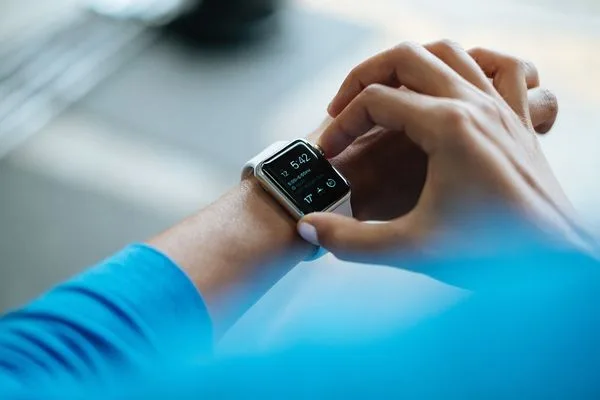
Su reloj inteligente muestra con orgullo «14 días de autonomía» en la caja. Sin embargo, después de tres días, ya lo está cargando. Esta escena la conocen millones de usuarios. La diferencia entre la promesa de marketing y la realidad cotidiana rara vez se debe a la batería en sí, sino a una acumulación de ajustes predeterminados que nadie se toma el tiempo de configurar.
Según Triathlete, las notificaciones y las interacciones con la pantalla representan el primer puesto de consumo para la mayoría de los relojes. WIRED confirma que los relojes Apple y Wear OS pueden pasar de un día penoso a dos días cómodos modificando algunos parámetros. Incluso los modelos reconocidos por su resistencia, como el Garmin Epix Gen 2 probado por Base-mag o el Amazfit Bip 6 y sus 14 días anunciados, ven fundirse su autonomía si se conservan los ajustes de fábrica.
Aquí hay diez ajustes concretos, validados por pruebas y guías oficiales, para ganar horas sin sacrificar lo esencial.
> Resumen: las 4 palancas más eficaces
> - Cortar las notificaciones inútiles puede hacer ganar más de un día en algunos modelos (Triathlete).
> - Desactivar la pantalla siempre activa y elegir una esfera sobria reduce el consumo de la pantalla OLED, que es el segundo puesto (MakeUseOf).
> - Limitar el GPS en segundo plano y los sensores continuos evita las descargas silenciosas (Cosmotogether).
> - El modo de ahorro de energía limita el rendimiento pero prolonga la autonomía de forma significativa (Samsung).
Los 10 ajustes que realmente funcionan
1. Corte las notificaciones no esenciales (y conserve solo las que importan)
La primera causa de descarga rápida no es la pantalla ni el GPS: son las vibraciones y los encendidos de pantalla provocados por cada notificación. Triathlete lo dice claramente: «Para la batería diaria, las notificaciones y la forma en que interactúa con el reloj tienen un impacto enorme en su duración». Cada alerta despierta la pantalla, activa el motor háptico y solicita el procesador. Si recibe 150 notificaciones al día, esto puede representar cientos de microconsumos.
Lo que no hay que hacer: dejar que todas las aplicaciones envíen alertas de forma predeterminada. Las redes sociales, las promociones y los juegos rara vez son urgentes. Drenan la batería por un beneficio casi nulo.
Cómo configurar: en Apple Watch, abra la app Watch en el iPhone, vaya a Notificaciones y desactive todo excepto Mensajes, Teléfono, Calendario y, eventualmente, sus aplicaciones de mensajería preferidas. En Wear OS, utilice el modo No molestar programado por la noche y limite las aplicaciones en los parámetros de notificación. En los relojes Garmin, la app Garmin Connect permite elegir qué aplicaciones pueden enviar alertas.
Resultado esperado: hasta un 20-30 % de autonomía adicional en algunos modelos, según los comentarios de usuarios difundidos por Triathlete.
2. Desactive la pantalla siempre activa (Always-On Display) o elija una esfera sobria
La pantalla AMOLED es magnífica, pero cada píxel encendido consume energía. MakeUseOf recuerda que las pantallas OLED ahorran energía cuando los píxeles están apagados. Una esfera con muchos colores vivos, animaciones o complicaciones (meteorología, frecuencia cardíaca, notificaciones) mantiene cientos de píxeles encendidos de forma permanente si la Always-On Display está activa.
Lo que no hay que hacer: activar la Always-On Display con una esfera animada o rica en colores. Es la peor combinación para la batería. WIRED señala que la pantalla siempre activa puede reducir la autonomía entre un 30 y un 50 % según los modelos.
Qué hacer: desactive la Always-On Display y utilice el modo «levantar para mostrar» (raise-to-wake), que solo enciende la pantalla cuando la consulta. Si insiste en la pantalla siempre activa, elija una esfera minimalista en blanco y negro con pocas complicaciones. En los relojes Samsung, la función Always On Display se desactiva en Parámetros > Pantalla. En Apple Watch, Ajustes > Brillo y pantalla > Siempre activado.
3. Reduzca el brillo y active el brillo adaptativo
El brillo máximo es útil a plena luz del sol, pero rara vez necesario en interiores. WIRED recomienda reducir el brillo de la pantalla y activar el brillo automático si está disponible. Un brillo demasiado alto fuerza la retroiluminación (o los píxeles OLED) a consumir más, sobre todo cuando la pantalla se enciende con frecuencia.
Lo que no hay que hacer: dejar el brillo al 100 % de forma permanente. Muchos usuarios ajustan el brillo una vez y no vuelven a pensarlo.
Acción concreta: en la mayoría de los relojes, deslice el dedo hacia abajo para acceder a los ajustes rápidos y reduzca el brillo a aproximadamente el 50 %. Active el brillo adaptativo para que el reloj se ajuste automáticamente según la luz ambiental. En Garmin, el ajuste se encuentra en Sistema > Retroiluminación y permite desactivar la retroiluminación durante el día si la pantalla es legible.
4. Limite el GPS y la ubicación en segundo plano
El GPS es uno de los mayores consumidores de energía. Cosmotogether explica que el reloj actualiza la ubicación en segundo plano a intervalos regulares, lo que agota la batería incluso cuando no se inicia ninguna actividad. Si no se utiliza una aplicación de seguimiento o de cartografía de forma continua, no tiene sentido dejar el GPS activo.
Lo que no hay que hacer: permitir que todas las aplicaciones accedan a la ubicación en segundo plano. En particular, las aplicaciones del tiempo o de fitness que solicitan la ubicación constante sin una necesidad real.
Cómo optimizar: en los ajustes del reloj, busque «Ubicación» o «GPS» y elija «Solo durante la actividad» o «Nunca» para las aplicaciones no esenciales. En Cosmo (relojes para niños o personas mayores), la guía recomienda modificar la frecuencia de las actualizaciones de ubicación en segundo plano para ahorrar batería. Para los deportistas, Triathlete aconseja utilizar los modos GPS económicos (como UltraTrac en Garmin) durante las salidas largas en las que la precisión al metro no es crítica.
5. Utilice el modo de ahorro de energía (pero sepa qué sacrifica)
Todos los relojes modernos disponen de un modo de ahorro de energía. Samsung precisa que el modo de ahorro de energía «ahorra batería a la vez que reduce ligeramente el rendimiento de su Galaxy Watch». Este modo suele desactivar la Always-On Display, reduce el brillo, limita las vibraciones y puede incluso cortar el Wi-Fi y el Bluetooth.
Lo que no hay que hacer: activar el modo de ahorro de energía de forma permanente sin saber qué funciones están desactivadas. Se corre el riesgo de perder notificaciones importantes o de perder el seguimiento continuo de la frecuencia cardíaca.
Buena práctica: active el modo de ahorro de energía cuando la batería baje del 20 % o cuando sepa que estará lejos de un cargador durante mucho tiempo. En Apple Watch, es el modo «Reserva de energía» que solo deja la hora. En Wear OS, el modo Ahorro de batería es accesible en los ajustes rápidos. En Garmin, el modo «Battery Saver» puede configurarse para que se active automáticamente a un determinado porcentaje.
6. Optimice los sensores de salud (frecuencia cardíaca, SpO2, estrés)
La monitorización continua de la frecuencia cardíaca, del oxígeno en sangre (SpO2) o del estrés consume mucha energía. Base-mag señala en su análisis del Garmin Epix Gen 2 que la autonomía anunciada supone unos ajustes precisos; si se activan todos los sensores de forma continua, la duración se desploma. La mayoría de los relojes permiten medir la frecuencia cardíaca cada minuto, cada 10 minutos o únicamente durante el ejercicio.
Lo que no hay que hacer: dejar la medición de SpO2 de forma continua (durante la noche y el día) si no se tiene un problema respiratorio. Es uno de los ajustes que más energía consumen.
Ajuste recomendado: pase la frecuencia cardíaca al modo «inteligente» (medición periódica) en lugar de «continuo». Desactive la SpO2 automática y mídala solo cuando sea necesario. En Garmin, vaya a Sensores > Oxímetro de pulso y ajústelo en «Manual». En Apple Watch, la SpO2 se mide periódicamente, pero puede limitar las mediciones en segundo plano desactivando la monitorización en la app Salud.
7. Desactive el Wi-Fi, el Bluetooth y el NFC cuando no los utilice
El Wi-Fi es práctico para las actualizaciones y la transferencia de música, pero permanece activo incluso cuando el reloj está conectado al teléfono mediante Bluetooth, lo que duplica el consumo de red. WIRED recomienda desactivar el Wi-Fi si no lo necesita. El NFC para los pagos sin contacto también puede desactivarse si no paga con el reloj.
Lo que no debe hacer: desactivar completamente el Bluetooth de forma permanente, ya que el reloj se reconectará sin cesar y consumirá más. El Bluetooth Low Energy es bastante económico; el Wi-Fi y el NFC lo son menos.
Consejo: en la mayoría de los relojes, el Wi-Fi está activado por defecto. Vaya a los ajustes de conexión y desactívelo, salvo si transmite música en streaming o instala actualizaciones sin teléfono. En Samsung, Ajustes > Conexiones > Wi-Fi. En Apple Watch, Ajustes > Wi-Fi y desactive. Reactívelo puntualmente si es necesario.
8. Elija una esfera simple y evite las aplicaciones de terceros mal optimizadas
MakeUseOf insiste: «Las pantallas OLED ahorran energía cuando los píxeles están apagados.» Una esfera cargada con numerosas complicaciones (tiempo, calendario, actividad, notificaciones) obliga a la pantalla a mostrar más píxeles luminosos, y las complicaciones se actualizan en segundo plano, solicitando el procesador. Las esferas de terceros suelen estar menos optimizadas que las del fabricante.
Lo que no debe hacer: instalar una esfera animada con efectos 3D o actualizaciones frecuentes. No solo consume en pantalla, sino que también solicita los sensores y la conexión.
Recomendación: opte por una esfera nativa minimalista, preferiblemente con fondo negro y pocos colores. En Apple Watch, la esfera «Meridiano» o «Simple» en negro es económica. En Wear OS, elija una esfera sobria en la galería oficial. En Garmin, utilice la esfera por defecto, que generalmente está optimizada.
9. Reduzca la respuesta háptica y los sonidos
Las vibraciones y los sonidos consumen energía en cada activación. Si recibe muchas notificaciones (incluso después de haberlas filtrado), la repetición de las vibraciones desgasta la batería. WIRED sugiere reducir las vibraciones o desactivarlas para las alertas no críticas.
Lo que no debe hacer: dejar las respuestas hápticas fuertes (como las alertas de actividad horaria) y los sonidos de aplicación. En algunos relojes, la respuesta háptica para cada paso o cada mensaje puede representar un consumo significativo.
Acción: desactive la respuesta háptica para las interacciones táctiles y reduzca la intensidad de las vibraciones. En Apple Watch, Ajustes > Sonidos y respuestas hápticas. En Wear OS, Ajustes > Vibración. En Garmin, Sistema > Respuesta háptica.
10. Programe el modo teatro, noche o no molestar durante los periodos de inactividad
Por la noche, no necesita que la pantalla se encienda con cada movimiento. Muchos relojes disponen de un modo «Teatro» o «Noche» que apaga la pantalla salvo que pulse un botón. Esto evita los encendidos intempestivos cuando se mueve durante el sueño.
Lo que no debe hacer: dejar la pantalla en modo «levantar para mostrar» durante la noche; el menor movimiento de brazo enciende la pantalla y agota la batería.
Ajuste: active el modo No molestar y el modo Teatro antes de dormir, o programe un intervalo horario automático. En Apple Watch, el modo Teatro se activa en el centro de control (icono de máscaras). En Wear OS, utilice el modo Hora de acostarse. En Garmin, configure «No molestar durante el sueño» en Garmin Connect.
Tabla resumen de los ajustes y su impacto
| Ajuste | Impacto en la autonomía | Dificultad | Lo que sacrifica |
|---------|------------------------|------------|----------------------|
| 1. Notificaciones | Alto | Fácil | Alertas secundarias |
| 2. Always-On Display | Alto | Fácil | Visualización permanente |
| 3. Luminosidad | Medio | Muy fácil | Legibilidad a pleno sol |
| 4. GPS en segundo plano | Alto | Medio | Seguimiento continuo de la posición |
| 5. Modo ahorro | Alto | Muy fácil | Rendimiento, algunas funciones |
| 6. Sensores de salud | Medio | Fácil | Mediciones continuas (SpO2, estrés) |
| 7. Wi-Fi/Bluetooth/NFC | Medio | Fácil | Conectividad sin teléfono |
| 8. Esfera simple | Medio | Fácil | Estética y complicaciones |
| 9. Respuesta háptica | Bajo | Muy fácil | Sensaciones táctiles |
| 10. Modo noche/teatro | Medio | Fácil | Encendido automático por la noche |
Lo que estos ajustes no reemplazarán
Incluso con estos diez ajustes, la autonomía siempre dependerá de la capacidad física de la batería y del uso que usted le dé. El Amazfit Bip 6 anuncia 14 días en «uso típico», pero esa duración supone ajustes económicos y un uso moderado. El Garmin Epix Gen 2 probado por Base-mag muestra que un reloj de gama alta puede durar varios días si se desactiva el Always-On Display y se limita el GPS. En cambio, si utiliza el GPS de forma continua para salidas largas, espere que la batería se agote en pocas horas, sea cual sea la marca.
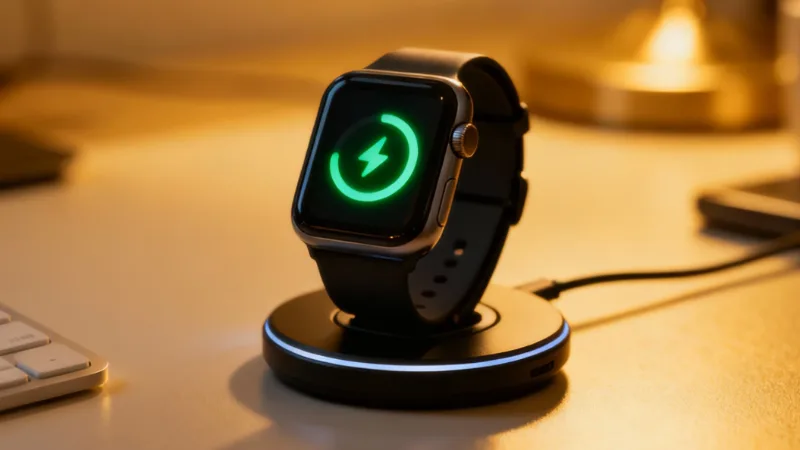
Lo importante es entender que la autonomía no es un dato fijo: es una variable que usted controla en gran medida. Los ajustes predeterminados suelen estar diseñados para mostrar todas las capacidades del reloj, no para ahorrar batería. Dedicando diez minutos a ajustar estos parámetros, puede ganar medio día, o incluso un día entero, sin perder las funciones esenciales.
La próxima vez que su reloj se apague a las 18 h, recuerde que el culpable probablemente no es la batería en sí, sino una acumulación de pequeños ajustes que consumen mucho. Empiece por las notificaciones, la pantalla y el GPS: son las tres palancas que tienen más impacto.
Para profundizar
- Base-mag – Análisis Garmin Epix Gen 2 – Análisis del rendimiento y de la autonomía en el día a día.
- Cosmotogether – Maximizar la autonomía – Guía para optimizar la localización en segundo plano.
- Triathlete – Smartwatch Battery Tips – Consejos de expertos para usuarios intensivos.
- Amazfit Bip 6 – Página de producto – Ejemplo de reloj con larga autonomía anunciada.
- Samsung – Trucos de batería – Consejos oficiales para relojes Galaxy.
- WIRED – How to Save Your Smartwatch's Battery Life – Recomendaciones para Apple Watch y Wear OS.
- MakeUseOf – Simple Fix for Battery Life – El impacto de la esfera y de los píxeles OLED.