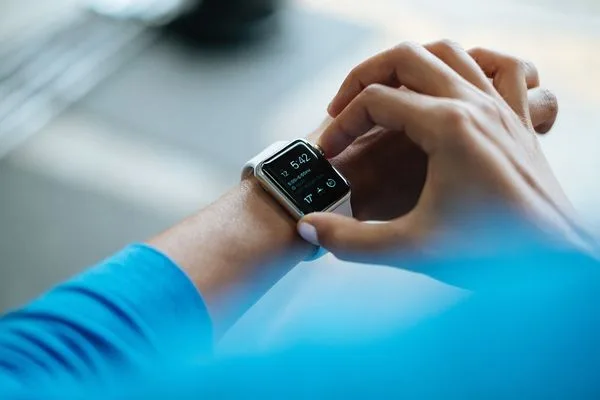
ساعتك المتصلة تعرض بفخر « 14 يومًا من الاستقلالية » على العلبة. ومع ذلك، بعد ثلاثة أيام، أنت تشحنها بالفعل. هذا المشهد، يعرفه ملايين المستخدمين. الفجوة بين الوعد التسويقي والواقع اليومي نادرًا ما تعود إلى البطارية نفسها، بل إلى تراكم إعدادات افتراضية لا يأخذ أحد الوقت لضبطها.
وفقًا لـ Triathlete، تمثل الإشعارات والتفاعلات مع الشاشة المصدر الأول للاستهلاك لدى معظم الساعات. تؤكد WIRED أن ساعات Apple وWear OS يمكن أن تنتقل من يوم شاق إلى يومين مريحين بتعديل بعض الإعدادات. حتى الطرازات المشهورة بقدرتها على التحمل، مثل Garmin Epix Gen 2 التي اختبرها Base-mag أو Amazfit Bip 6 و14 يومًا المعلنة، ترى استقلاليتها تذوب إذا احتفظت بإعدادات المصنع.
إليك عشرة إعدادات ملموسة، مؤكدة باختبارات وأدلة رسمية، لكسب ساعات دون التضحية بالأساسي.
> ملخص: أقوى 4 روافع فعالية
> - قطع الإشعارات غير الضرورية يمكن أن يكسب أكثر من يوم على بعض الطرازات (Triathlete).
> - تعطيل العرض الدائم واختيار واجهة بسيطة يقلل من استهلاك شاشة OLED، التي هي المصدر الثاني (MakeUseOf).
> - تحديد GPS في الخلفية والمستشعرات المستمرة يتجنب التفريغ الصامت (Cosmotogether).
> - وضع توفير الطاقة يقيد الأداء لكنه يطيل الاستقلالية بشكل كبير (Samsung).
الإعدادات العشرة التي تعمل حقًا
1. اقطع الإشعارات غير الأساسية (واحتفظ فقط بتلك التي تهم)
السبب الأول للتفريغ السريع ليس الشاشة، ولا GPS: إنها الاهتزازات وإضاءات الشاشة التي تطلقها كل إشعار. تقول Triathlete بوضوح: « بالنسبة للبطارية اليومية، للإشعارات وطريقة تفاعلك مع الساعة تأثير هائل على مدتها. » كل تنبيه يوقظ الشاشة، وينشط المحرك الاهتزازي ويستدعي المعالج. إذا كنت تتلقى 150 إشعارًا يوميًا، فقد يمثل ذلك مئات الاستهلاكات الدقيقة.
ما لا يجب فعله: ترك جميع التطبيقات ترسل تنبيهات افتراضيًا. الشبكات الاجتماعية والعروض الترويجية والألعاب نادرًا ما تكون عاجلة. إنها تستنزف البطارية مقابل فائدة شبه معدومة.
كيفية الضبط: على Apple Watch، افتح تطبيق Watch على iPhone، اذهب إلى الإشعارات، وعطّل كل شيء باستثناء الرسائل والهاتف والتقويم وربما تطبيقات المراسلة المفضلة لديك. على Wear OS، استخدم وضع عدم الإزعاج المجدول ليلاً وحدّ من التطبيقات في إعدادات الإشعارات. على ساعات Garmin، يتيح تطبيق Garmin Connect اختيار التطبيقات التي يمكنها إرسال تنبيهات.
النتيجة المتوقعة: حتى 20-30 % من الاستقلالية الإضافية على بعض الطرازات، وفقًا لملاحظات المستخدمين التي نقلتها Triathlete.
2. عطّل العرض الدائم (Always-On Display) أو اختر واجهة بسيطة
شاشة AMOLED رائعة، لكن كل بكسل مضاء يستهلك طاقة. تذكّر MakeUseOf أن شاشات OLED توفر الطاقة عندما تكون البكسلات مطفأة. واجهة بألوان زاهية كثيرة أو رسوم متحركة أو تعقيدات (الطقس، معدل ضربات القلب، الإشعارات) تبقي مئات البكسلات مضاءة باستمرار إذا كان العرض الدائم نشطًا.
ما لا يجب فعله: تفعيل العرض الدائم مع واجهة متحركة أو غنية بالألوان. إنها أسوأ تركيبة للبطارية. تشير WIRED إلى أن العرض الدائم يمكن أن يقلل الاستقلالية بنسبة 30 إلى 50 % حسب الطرازات.
ما يجب فعله: عطّل العرض الدائم واستخدم وضع « الرفع للإظهار » (raise-to-wake) الذي يضيء الشاشة فقط عندما تنظر إليها. إذا كنت مصرًا على العرض الدائم، فاختر واجهة بسيطة بالأبيض والأسود مع تعقيدات قليلة. على ساعات Samsung، يُعطّل العرض الدائم في الإعدادات > العرض. على Apple Watch، الإعدادات > السطوع والعرض > نشط دائمًا.
٣. خفّض السطوع وفعّل السطوع التكيفي
السطوع الأقصى مفيد تحت أشعة الشمس المباشرة، لكنه نادرًا ما يكون ضروريًا في الأماكن المغلقة. توصي WIRED بخفض سطوع الشاشة وتفعيل السطوع التلقائي إن كان متاحًا. فالسطوع المرتفع جدًا يُجبر الإضاءة الخلفية (أو بكسلات OLED) على استهلاك المزيد، خاصة عندما تضيء الشاشة بشكل متكرر.
ما لا ينبغي فعله: ترك السطوع عند ١٠٠٪ بشكل دائم. كثير من المستخدمين يضبطون السطوع مرة واحدة ولا يفكرون فيه بعد ذلك.
إجراء ملموس: على معظم الساعات، اسحب لأسفل للوصول إلى الإعدادات السريعة وخفّض السطوع إلى نحو ٥٠٪. فعّل السطوع التكيفي لتضبط الساعة السطوع تلقائيًا وفق الإضاءة المحيطة. على Garmin، يوجد الإعداد في النظام > الإضاءة الخلفية ويتيح تعطيل الإضاءة الخلفية أثناء النهار إذا كانت الشاشة مقروءة.
٤. حدّ من GPS وتحديد الموقع في الخلفية
يُعدّ GPS من أكبر مستهلكي الطاقة. يوضح Cosmotogether أن الساعة تحدّث الموقع في الخلفية على فترات منتظمة، مما يستنزف البطارية حتى عندما لا تبدأ أي نشاط. إذا كنت لا تستخدم تطبيق تتبع أو خرائط بشكل مستمر، فلا داعي لترك GPS نشطًا.
ما لا ينبغي فعله: السماح لجميع التطبيقات بالوصول إلى الموقع في الخلفية. خصوصًا تطبيقات الطقس أو اللياقة التي تطلب تحديد الموقع باستمرار دون حاجة حقيقية.
كيفية التحسين: في إعدادات الساعة، ابحث عن «الموقع» أو «GPS» واختر «أثناء النشاط فقط» أو «أبدًا» للتطبيقات غير الأساسية. على Cosmo (ساعات للأطفال أو كبار السن)، يوصي الدليل بتعديل وتيرة تحديثات الموقع في الخلفية لتوفير البطارية. وللرياضيين، ينصح Triathlete باستخدام أوضاع GPS الاقتصادية (مثل UltraTrac على Garmin) خلال الجولات الطويلة حيث لا تكون الدقة بالمتر حرجة.
٥. استخدم وضع توفير الطاقة (لكن اعرف ما يضحّي به)
تمتلك جميع الساعات الحديثة وضع توفير الطاقة. توضح Samsung أن وضع توفير الطاقة «يوفر البطارية مع تقليل أداء ساعة Galaxy Watch قليلًا». غالبًا ما يعطّل هذا الوضع شاشة Always-On، ويخفض السطوع، ويحدّ من الاهتزازات، وقد يقطع حتى Wi-Fi وBluetooth.
ما لا ينبغي فعله: تفعيل وضع توفير الطاقة بشكل دائم دون معرفة الوظائف المعطّلة. قد تفوتك إشعارات مهمة أو تفقد التتبع المستمر لمعدل ضربات القلب.
ممارسة جيدة: فعّل وضع توفير الطاقة عندما تنخفض البطارية دون ٢٠٪ أو عندما تعلم أنك ستكون بعيدًا عن الشاحن لفترة طويلة. على Apple Watch، هذا هو وضع «احتياطي الطاقة» الذي لا يُبقي سوى الوقت. على Wear OS، يمكن الوصول إلى وضع موفّر البطارية من الإعدادات السريعة. على Garmin، يمكن ضبط وضع «Battery Saver» ليُفعّل تلقائيًا عند نسبة معينة.
٦. حسّن مستشعرات الصحة (معدل ضربات القلب، SpO2، التوتر)
المراقبة المستمرة لمعدل ضربات القلب أو أكسجين الدم (SpO2) أو التوتر تستهلك الكثير. يلاحظ Base-mag في اختباره لساعة Garmin Epix Gen 2 أن عمر البطارية المعلن يفترض إعدادات دقيقة؛ وإذا فعّلت جميع المستشعرات باستمرار، تنخفض المدة. تقدّم معظم الساعات قياس معدل ضربات القلب كل دقيقة، أو كل ١٠ دقائق، أو أثناء التمرين فقط.
ما لا ينبغي فعله: ترك قياس SpO2 مستمرًا (أثناء الليل والنهار) إذا لم تكن لديك مشكلة تنفسية. إنه أحد أكثر الإعدادات استهلاكًا للطاقة.
الإعداد الموصى به: اضبط معدل ضربات القلب على الوضع «الذكي» (قياس دوري) بدلًا من «المستمر». عطّل SpO2 التلقائي وقِسها عند الطلب فقط. على Garmin، اذهب إلى المستشعرات > مقياس النبض واضبطه على «يدوي». على Apple Watch، تُقاس SpO2 دوريًا، لكن يمكنك الحد من القياسات في الخلفية بتعطيل المراقبة في تطبيق الصحة.
7. عطّل الواي فاي والبلوتوث والاتصال قريب المدى عندما لا تستخدمها
الواي فاي عملي للتحديثات ونقل الموسيقى، لكنه يبقى نشطًا حتى عندما تكون الساعة متصلة بالهاتف عبر البلوتوث، ما يضاعف استهلاك الشبكة. توصي WIRED بتعطيل الواي فاي إذا لم تكن بحاجة إليه. يمكن أيضًا قطع الاتصال قريب المدى للمدفوعات اللاتلامسية إذا كنت لا تدفع بالساعة.
ما لا يجب فعله: تعطيل البلوتوث تمامًا بشكل دائم، لأن الساعة ست reconnecter باستمرار وستستهلك أكثر. البلوتوث منخفض الطاقة اقتصادي بما فيه الكفاية؛ الواي فاي والاتصال قريب المدى أقل اقتصادًا.
نصيحة: في معظم الساعات، يكون الواي فاي مفعّلًا افتراضيًا. اذهب إلى إعدادات الاتصال وعطّله، إلا إذا كنت تبث الموسيقى أو تثبّت تحديثات دون هاتف. على سامسونج، الإعدادات > الاتصالات > الواي فاي. على Apple Watch، الإعدادات > الواي فاي وعطّله. أعد تفعيله عند الحاجة فقط.
8. اختر واجهة ساعة بسيطة وتجنّب التطبيقات الخارجية سيئة التحسين
تؤكد MakeUseOf: «شاشات OLED توفّر الطاقة عندما تكون البكسلات مطفأة.» واجهة ساعة مزدحمة بالعديد من التعقيدات (الطقس، التقويم، النشاط، الإشعارات) تجبر الشاشة على عرض المزيد من البكسلات المضيئة، وتبدأ التعقيدات في التحديث في الخلفية، مما يرهق المعالج. غالبًا ما تكون واجهات الساعة الخارجية أقل تحسينًا من تلك الخاصة بالشركة المصنعة.
ما لا يجب فعله: تثبيت واجهة ساعة متحركة بتأثيرات ثلاثية الأبعاد أو تحديثات متكررة. فهي لا تستهلك الشاشة فحسب، بل ترهق أيضًا المستشعرات والاتصال.
توصية: اختر واجهة ساعة أصلية بسيطة، يُفضّل بخلفية سوداء وألوان قليلة. على Apple Watch، واجهة «Méridien» أو «Simple» بالأسود اقتصادية. على Wear OS، اختر واجهة ساعة بسيطة من المعرض الرسمي. على Garmin، استخدم واجهة الساعة الافتراضية التي تكون عادةً محسّنة.
9. قلّل الاستجابة اللمسية والأصوات
تستهلك الاهتزازات والأصوات الطاقة عند كل تفعيل. إذا كنت تتلقى الكثير من الإشعارات (حتى بعد تصفيتها)، فإن تكرار الاهتزازات يستهلك البطارية. تقترح WIRED تقليل الاهتزازات أو تعطيلها للتنبيهات غير الحرجة.
ما لا يجب فعله: ترك الاستجابات اللمسية القوية (مثل تنبيهات النشاط بالساعة) وأصوات التطبيقات. في بعض الساعات، قد تمثل الاستجابة اللمسية لكل خطوة أو كل رسالة استهلاكًا كبيرًا.
إجراء: عطّل الاستجابة اللمسية للتفاعلات اللمسية وقلّل شدة الاهتزازات. على Apple Watch، الإعدادات > الأصوات والاستجابات اللمسية. على Wear OS، الإعدادات > الاهتزاز. على Garmin، النظام > الاستجابة اللمسية.
10. برمّج وضع المسرح أو الليل أو عدم الإزعاج خلال فترات عدم النشاط
في الليل، لا تحتاج إلى أن تضيء الشاشة عند كل حركة. العديد من الساعات لديها وضع «المسرح» أو «الليل» الذي يطفئ الشاشة إلا إذا ضغطت على زر. هذا يتجنب الإضاءة غير المرغوب فيها عندما تتحرك في نومك.
ما لا يجب فعله: ترك الشاشة في وضع «ارفع لعرض» أثناء الليل؛ فأدنى حركة للذراع تضيء الشاشة وتفرغ البطارية.
إعداد: فعّل وضع عدم الإزعاج ووضع المسرح قبل النوم، أو برمّج فترة زمنية تلقائية. على Apple Watch، يُفعّل وضع المسرح في مركز التحكم (أيقونة الأقنعة). على Wear OS، استخدم وضع وقت النوم. على Garmin، اضبط «عدم الإزعاج أثناء النوم» في Garmin Connect.
جدول موجز للإعدادات وتأثيرها
| الإعداد | التأثير على عمر البطارية | الصعوبة | ما تضحي به |
|---------|------------------------|------------|----------------------|
| 1. الإشعارات | مرتفع | سهل | التنبيهات الثانوية |
| 2. Always-On Display | مرتفع | سهل | العرض الدائم |
| 3. السطوع | متوسط | سهل جدًا | الوضوح في الشمس |
| 4. GPS في الخلفية | مرتفع | متوسط | التتبع المستمر للموقع |
| 5. وضع الاقتصاد | مرتفع | سهل جدًا | الأداء، بعض الوظائف |
| 6. مستشعرات الصحة | متوسط | سهل | القياسات المستمرة (SpO2، التوتر) |
| 7. الواي فاي/البلوتوث/الاتصال قريب المدى | متوسط | سهل | الاتصال دون هاتف |
| 8. واجهة ساعة بسيطة | متوسط | سهل | الجمالية والتعقيدات |
| 9. الاستجابة اللمسية | منخفض | سهل جدًا | الأحاسيس اللمسية |
| 10. وضع الليل/المسرح | متوسط | سهل | الإضاءة التلقائية في الليل |
ما لن تعوّضه هذه الإعدادات
حتى مع هذه التعديلات العشرة، ستظل مدة البطارية تعتمد دائمًا على السعة الفيزيائية للبطارية وطريقة استخدامك لها. تعلن Amazfit Bip 6 عن 14 يومًا في «الاستخدام النموذجي»، لكن هذه المدة تفترض إعدادات موفرة واستخدامًا معتدلًا. تُظهر Garmin Epix Gen 2 التي اختبرتها Base-mag أن ساعة راقية يمكن أن تصمد عدة أيام إذا عطّلت شاشة العرض الدائم وحدّدت استخدام GPS. في المقابل، إذا كنت تستخدم GPS باستمرار في الخرجات الطويلة، فتوقّع أن تفرغ البطارية في غضون ساعات قليلة، أيًا كانت العلامة التجارية.
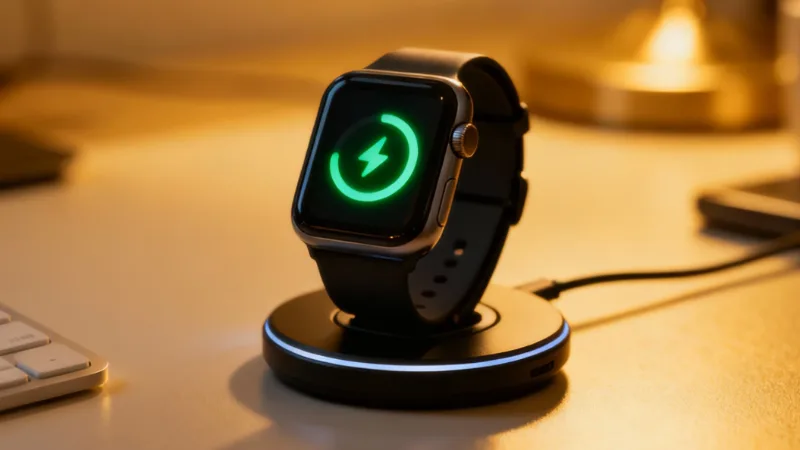
المهم هو فهم أن مدة البطارية ليست معطى ثابتًا: إنها متغير تتحكم فيه إلى حد كبير. غالبًا ما تُصمم الإعدادات الافتراضية لإظهار كل قدرات الساعة، لا لتوفير البطارية. من خلال تخصيص عشر دقائق لضبط هذه المعايير، يمكنك كسب نصف يوم، بل يوم كامل، دون فقدان الوظائف الأساسية.
في المرة القادمة التي تنطفئ فيها ساعتك عند الساعة 18:00، تذكّر أن المسؤول على الأرجح ليس البطارية نفسها، بل تراكم إعدادات صغيرة مستهلكة للطاقة. ابدأ بالإشعارات والشاشة وGPS: فهذه هي الروافع الثلاث الأكثر تأثيرًا.
للمزيد
- Base-mag – اختبار Garmin Epix Gen 2 – تحليل الأداء ومدة البطارية في الاستخدام اليومي.
- Cosmotogether – تعظيم مدة البطارية – دليل لتحسين تحديد الموقع في الخلفية.
- Triathlete – نصائح بطارية الساعة الذكية – نصائح الخبراء للمستخدمين المكثفين.
- Amazfit Bip 6 – صفحة المنتج – مثال على ساعة بمدة بطارية طويلة معلنة.
- Samsung – حيل البطارية – نصائح رسمية لساعات Galaxy.
- WIRED – كيف تحافظ على عمر بطارية ساعتك الذكية – توصيات لـ Apple Watch وWear OS.
- MakeUseOf – حل بسيط لعمر البطارية – تأثير واجهة الساعة وبكسلات OLED.